Untuk Mahasiswa
Mengajukan Layanan Mahasiswa
Layanan Mahasiswa memungkinkan kamu mengajukan permohonan administrasi akademik tanpa perlu membuat akun. Verifikasi cukup memakai NIM dan kode OTP yang dikirim ke Telegram dan email kampus.
Aktivasi Telegram Layanan Mahasiswa
Sebelum mengajukan layanan, pastikan NIM kamu sudah terhubung ke bot @ftmmnexusbot. Aktivasi hanya perlu dilakukan sekali.
- Buka Telegram dan cari bot @ftmmnexusbot, atau akses langsung melalui https://t.me/ftmmnexusbot.
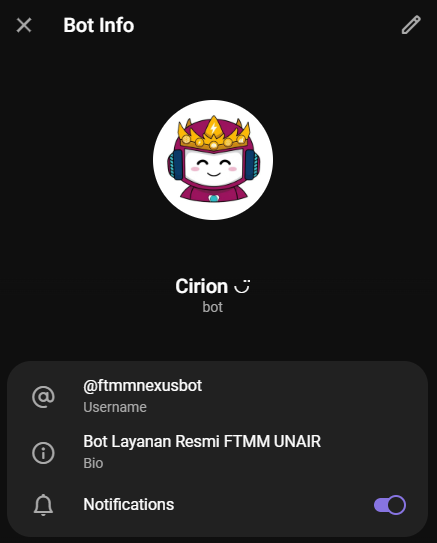 Gambar 1. Bot Telegram Layanan Mahasiswa FTMM @ftmmnexusbot
- Klik START atau ketik
/startpada bot tersebut. - Setelah bot membalas, ketikkan NIM kamu.
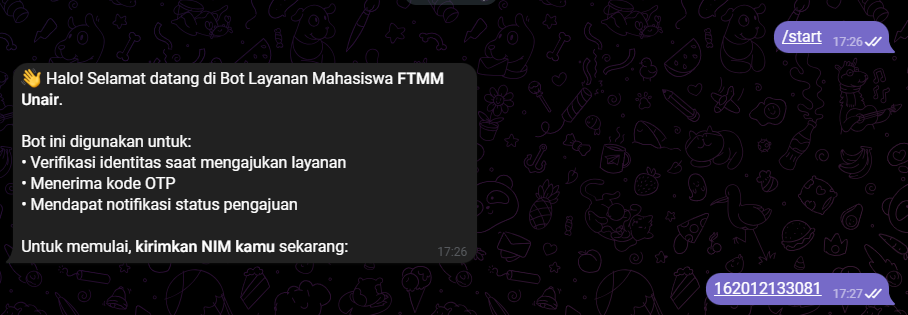 Gambar 2. Mengetikkan NIM pada Bot
- Bot akan mengirimkan kode OTP ke email kampus ber-domain
@unair.ac.id.
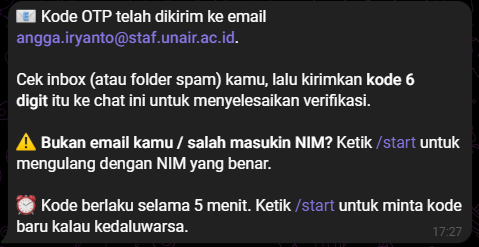 Gambar 3. Balasan Bot ketika OTP Berhasil Dikirim ke Email
- Buka email kampus, salin kode OTP yang diterima.
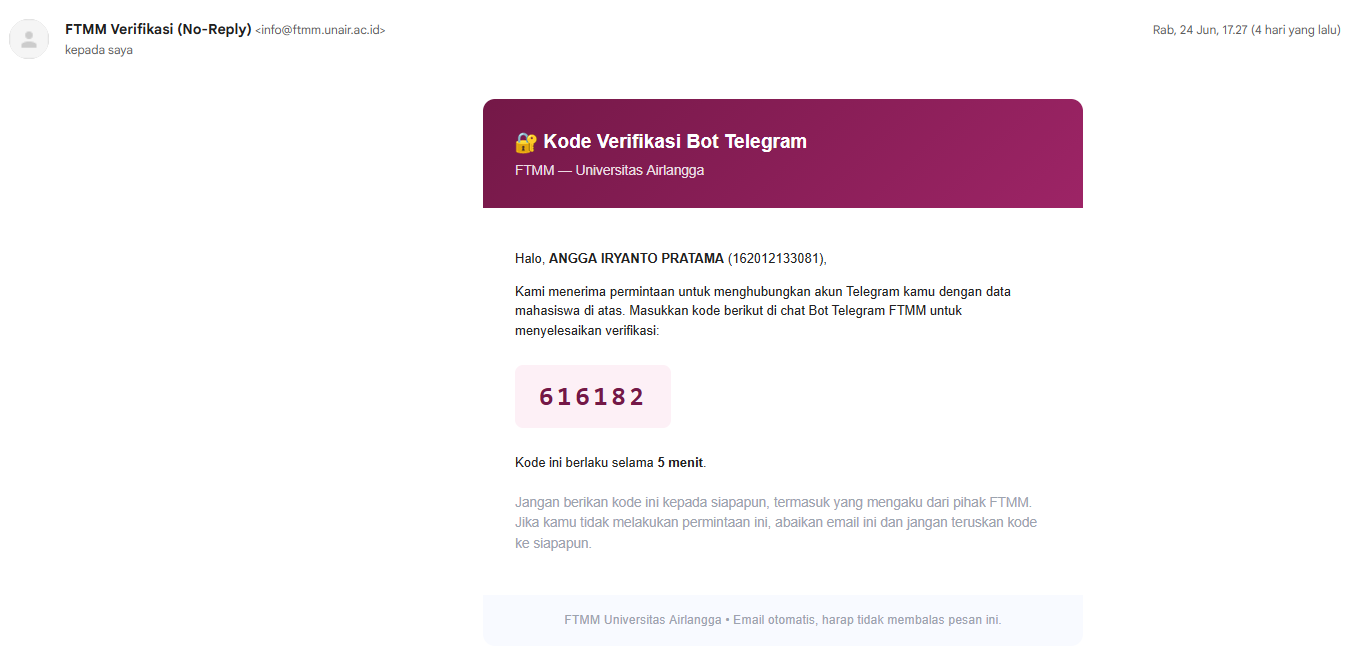 Gambar 4. Email OTP yang Diterima
- Kirimkan kode OTP tersebut ke chat bot @ftmmnexusbot. Jika email yang muncul bukan milikmu atau NIM yang dimasukkan salah, ketik
/startuntuk mengulang proses aktivasi.
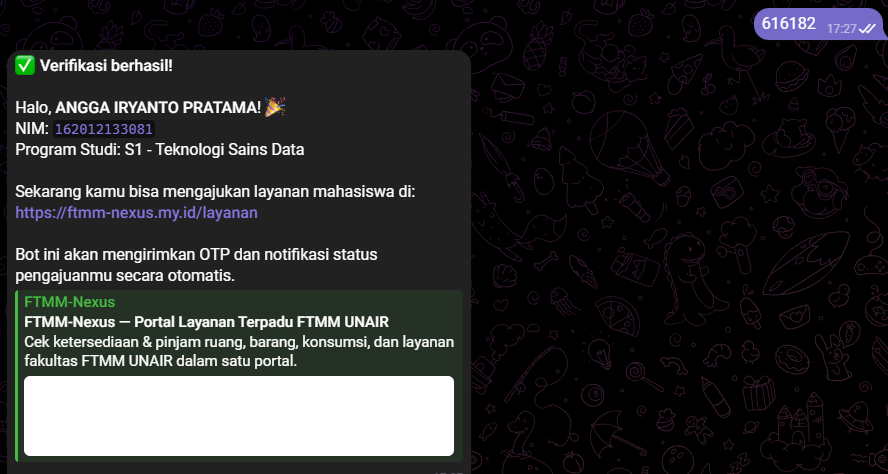 Gambar 5. Tampilan jika Verifikasi OTP Berhasil
Telegram Layanan Mahasiswa kini aktif dan siap digunakan untuk menerima notifikasi serta kode OTP pengajuan.
Permohonan Layanan
- Buka halaman Pusat Layanan Mahasiswa di ftmm-nexus.my.id/layanan, lalu masukkan NIM yang sudah terdaftar di bot.
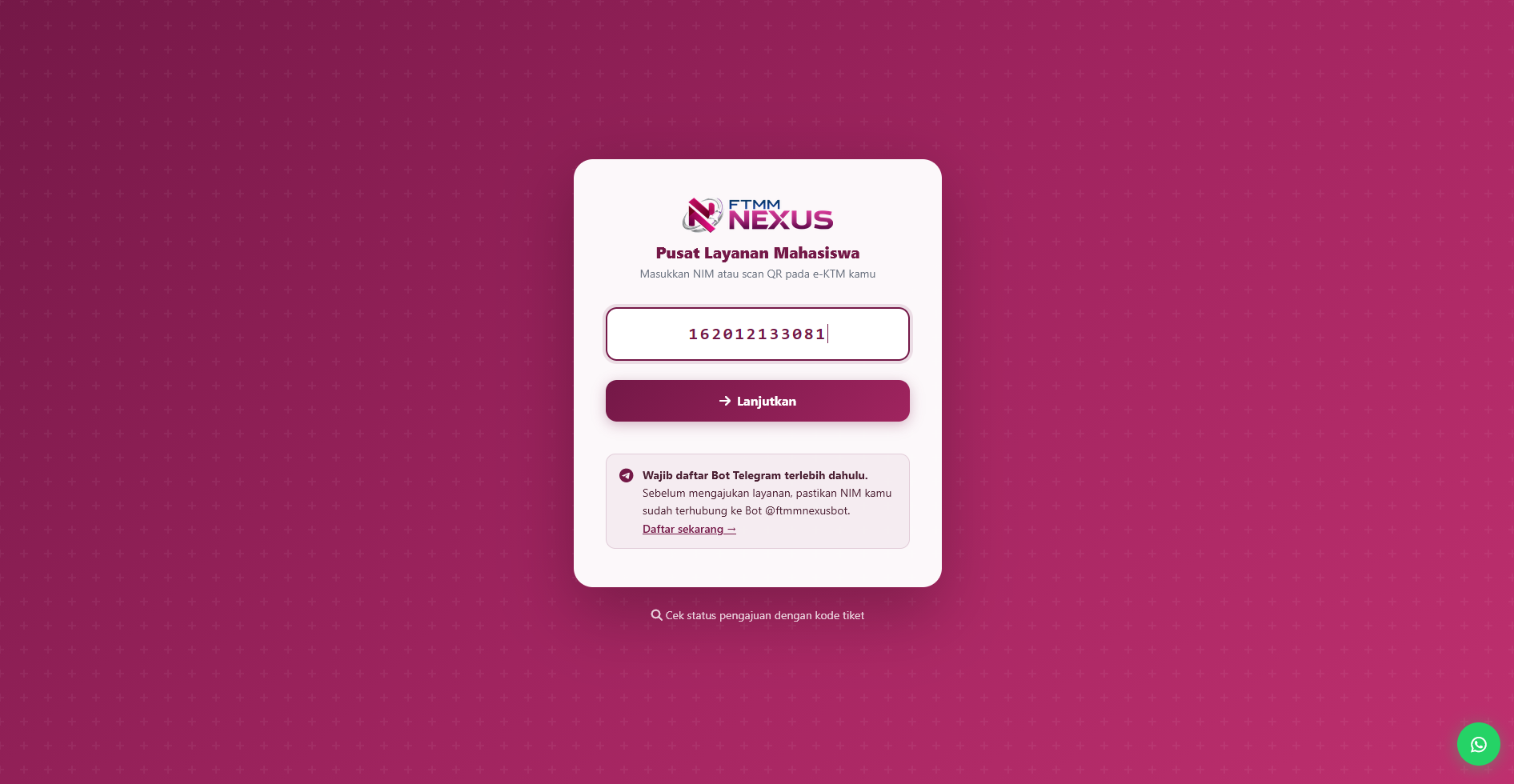 Gambar 6. Halaman Pusat Layanan Mahasiswa
- Setelah NIM dikenali, halaman akan menampilkan pilihan layanan yang tersedia. Sesi aktif selama 30 menit.
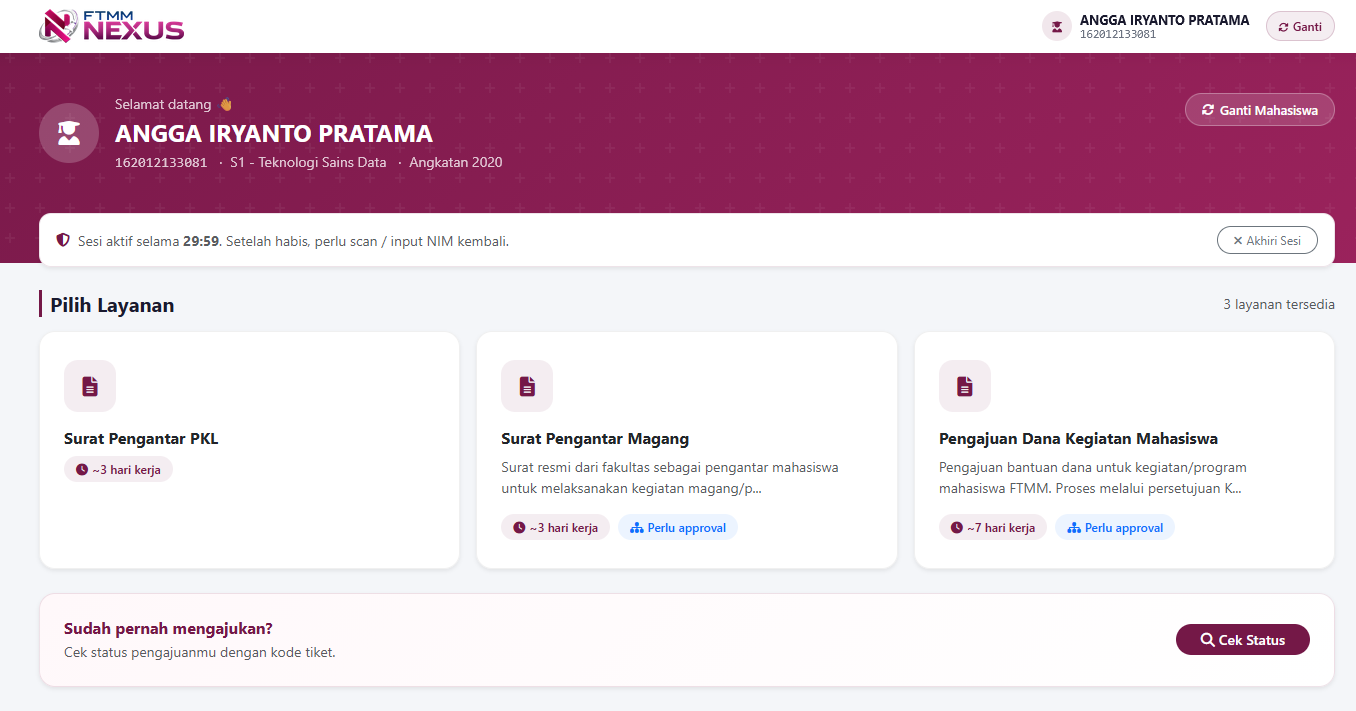 Gambar 7. Tampilan Pilihan Layanan
- Pilih layanan yang dibutuhkan, lalu isi form permohonan sesuai kebutuhan. Contoh di bawah adalah form untuk Permohonan Surat Pengantar Magang.
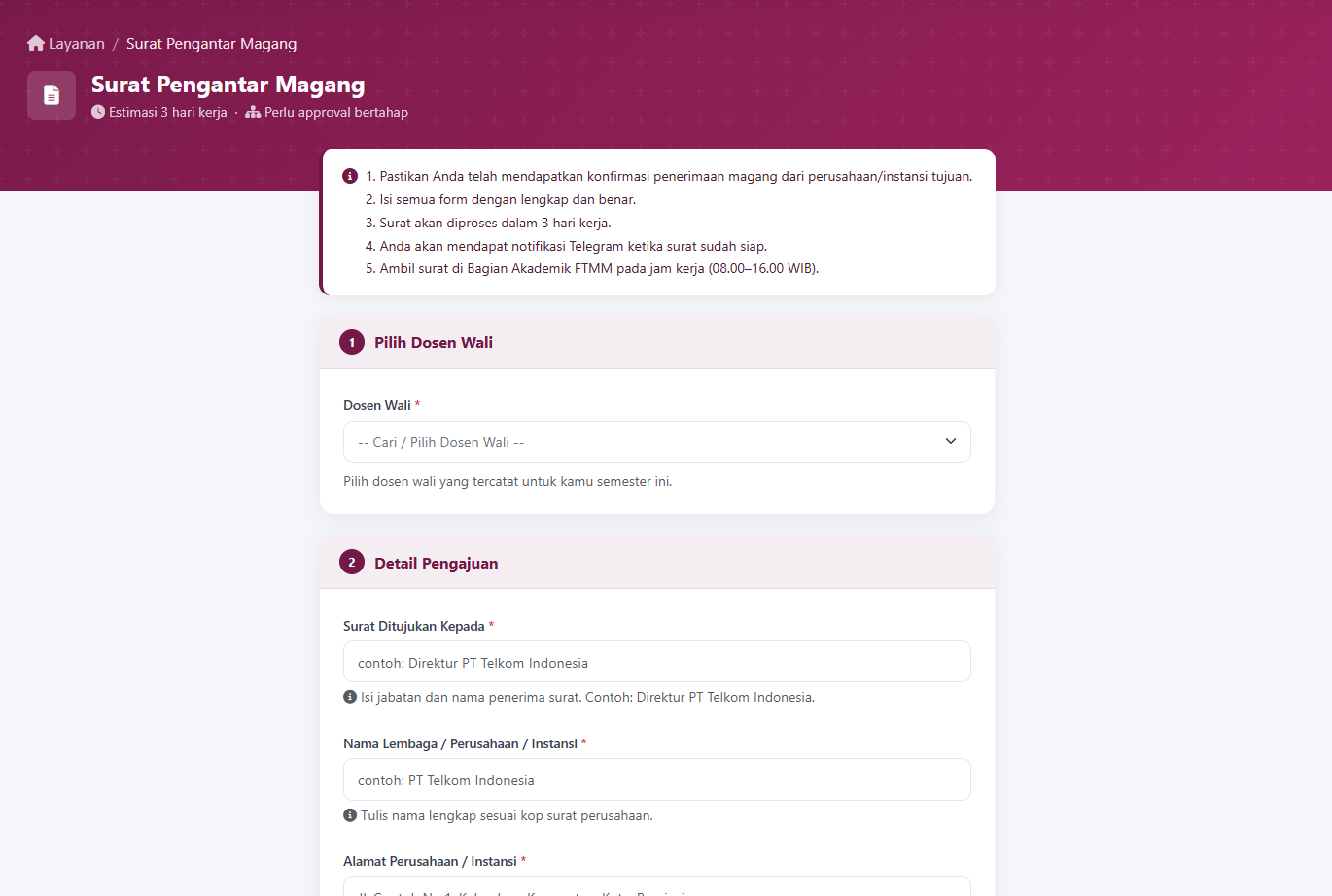 Gambar 8. Contoh Form Permohonan Layanan
- Pastikan seluruh data yang dimasukkan sudah benar, lalu klik Kirim Pengajuan.
- Sistem akan meminta verifikasi OTP. Kode OTP dikirim ke Telegram aktif kamu (berlaku 5 menit, 6 digit).
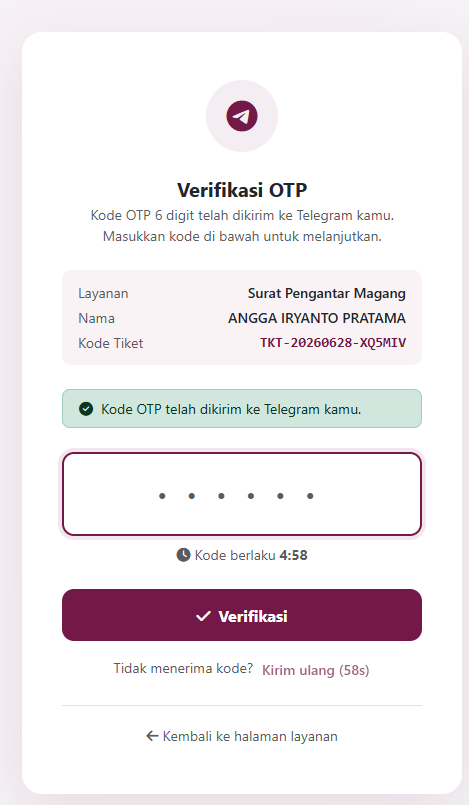 Gambar 9. Form Verifikasi OTP
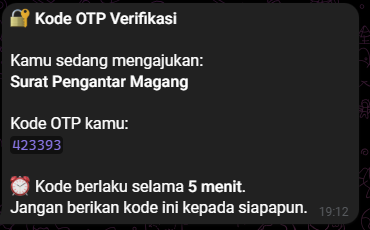 Gambar 10. Kode OTP yang Diterima Melalui Telegram
- Masukkan kode OTP ke form verifikasi. Jika berhasil, pengajuan diterima oleh tim dan kamu akan mendapat kode tiket permohonan.
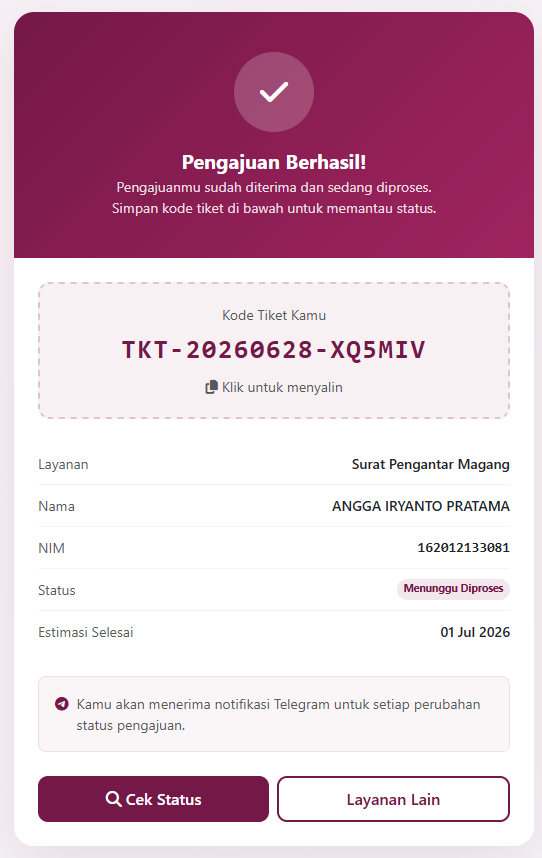 Gambar 11. Tampilan ketika Pengajuan Berhasil
- Kode tiket juga dikirimkan melalui Telegram aktif kamu sebagai cadangan. Simpan kode tiket ini untuk melacak status pengajuan.
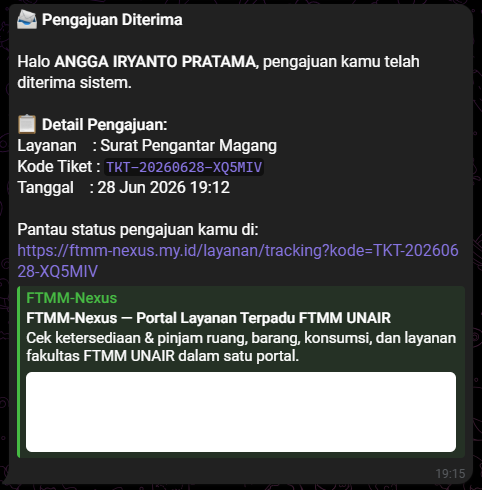 Gambar 12. Notifikasi Telegram — Permohonan Layanan Diterima
Tips: Gunakan kode tiket untuk memantau progres pengajuanmu di halaman Lacak Tiket.