Untuk Staf / Dosen & Tendik
Panduan Modul Ormawa (Role Approver)
Panduan ini ditujukan bagi seluruh approver dalam alur persetujuan Surat Izin Kegiatan (SIK) — mulai dari Pembina/KPS, Kemahasiswaan, Wakil Dekan I, Dekan, hingga Kasubag Akademik & Kemahasiswaan.
Akses & Login
- Akses aplikasi melalui ftmm-nexus.my.id, lalu klik tombol Login di sudut kanan atas halaman landing.
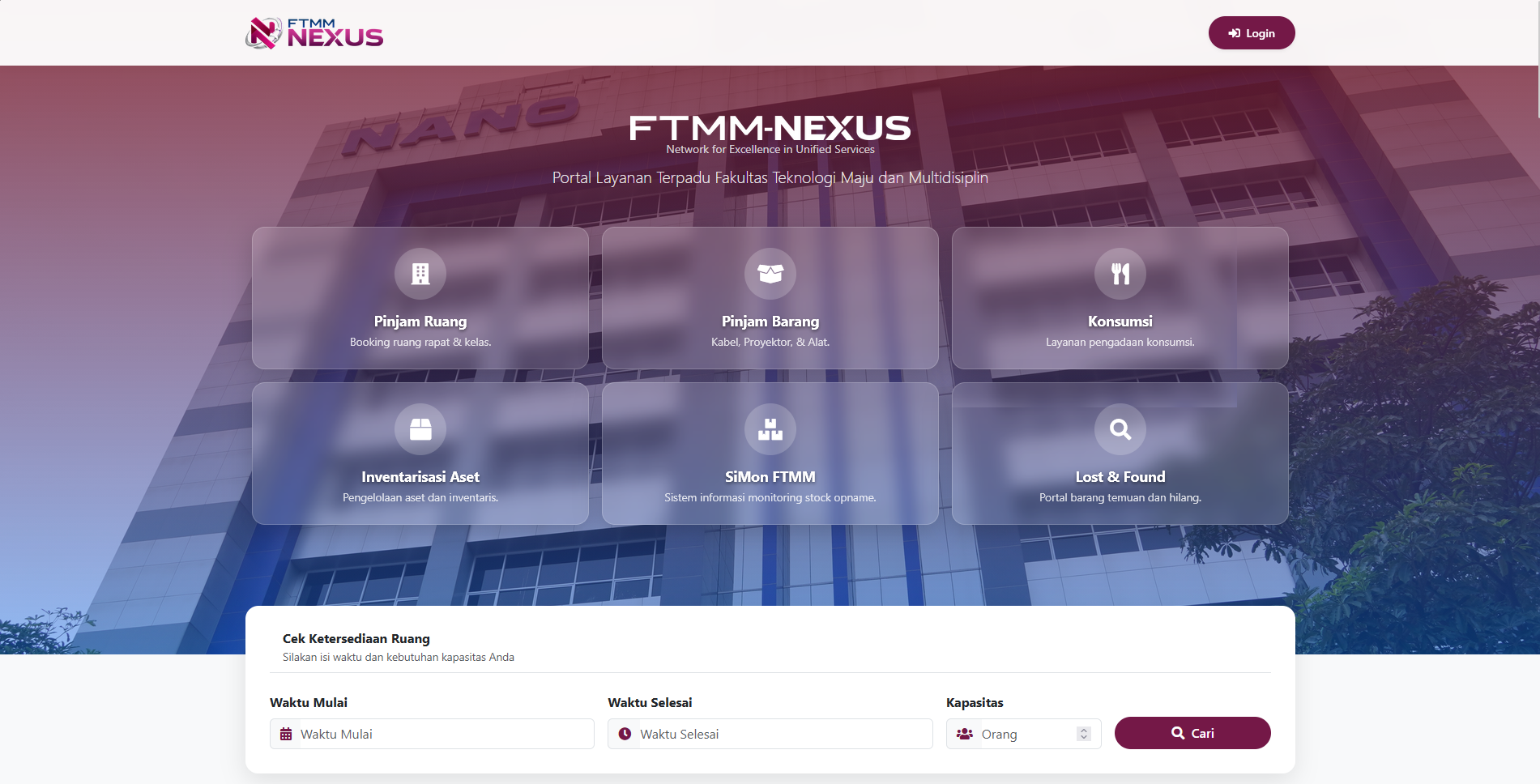 Gambar 1. Tampilan Landing Page FTMM-Nexus
 Gambar 2. Tombol Login di Landing Page
- Gunakan Email atau NIP beserta password akun yang sudah terdaftar. Password default:
@irlangg@
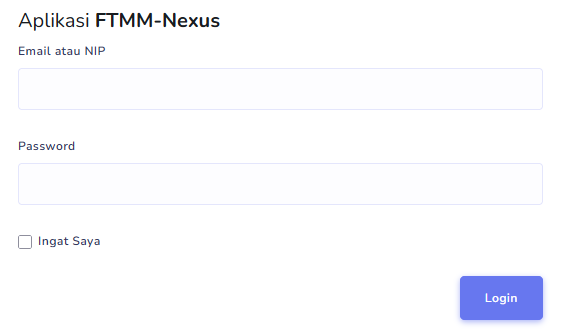 Gambar 3. Form Login
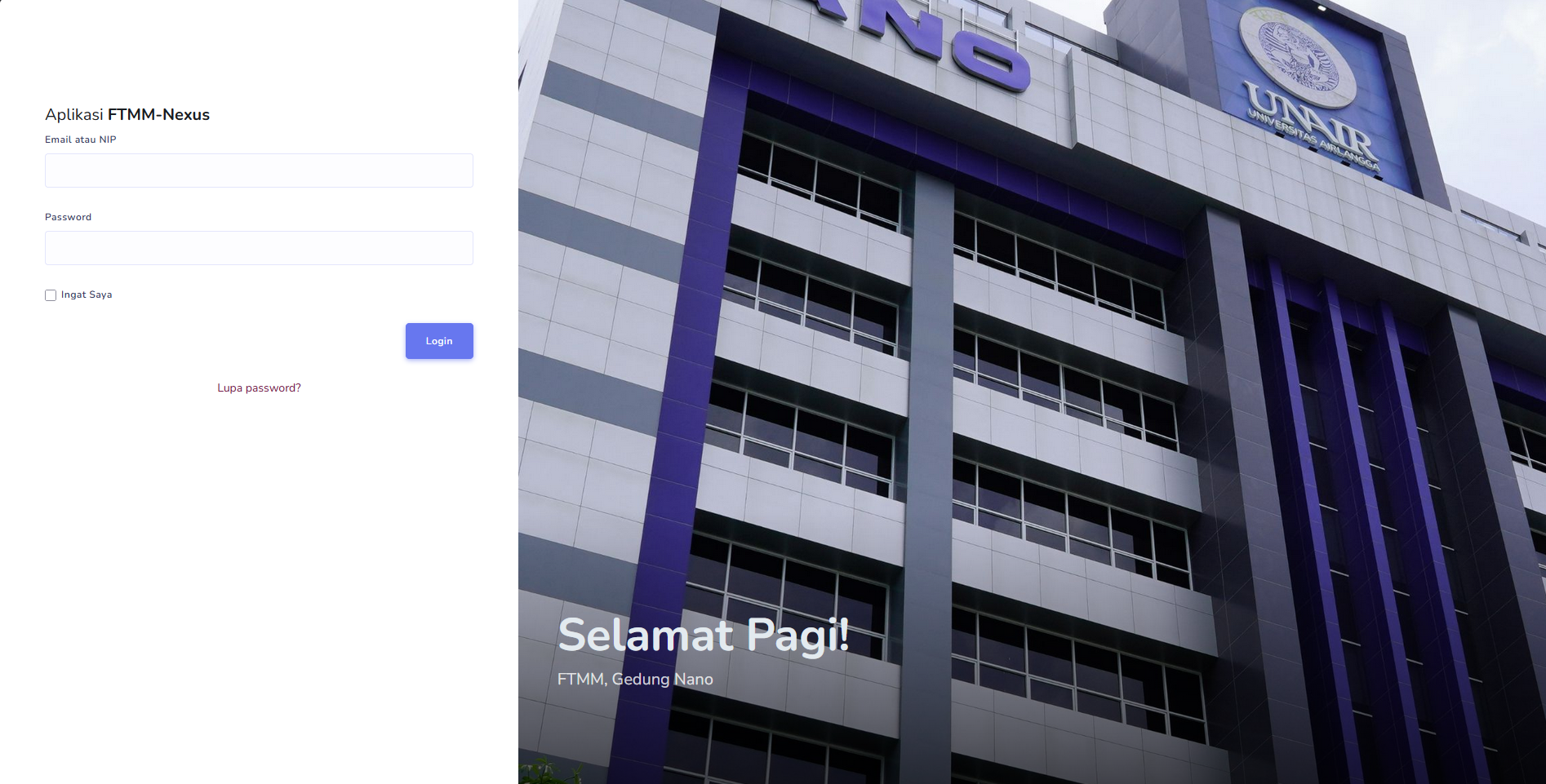 Gambar 4. Tampilan Halaman Login
Jika ada kendala login atau ingin mendaftar dapat menghubungi Whatsapp Admin (Angga)
Pengenalan Dashboard Approver
- Tampilan pertama saat login adalah Halaman Dashboard yang berisi:
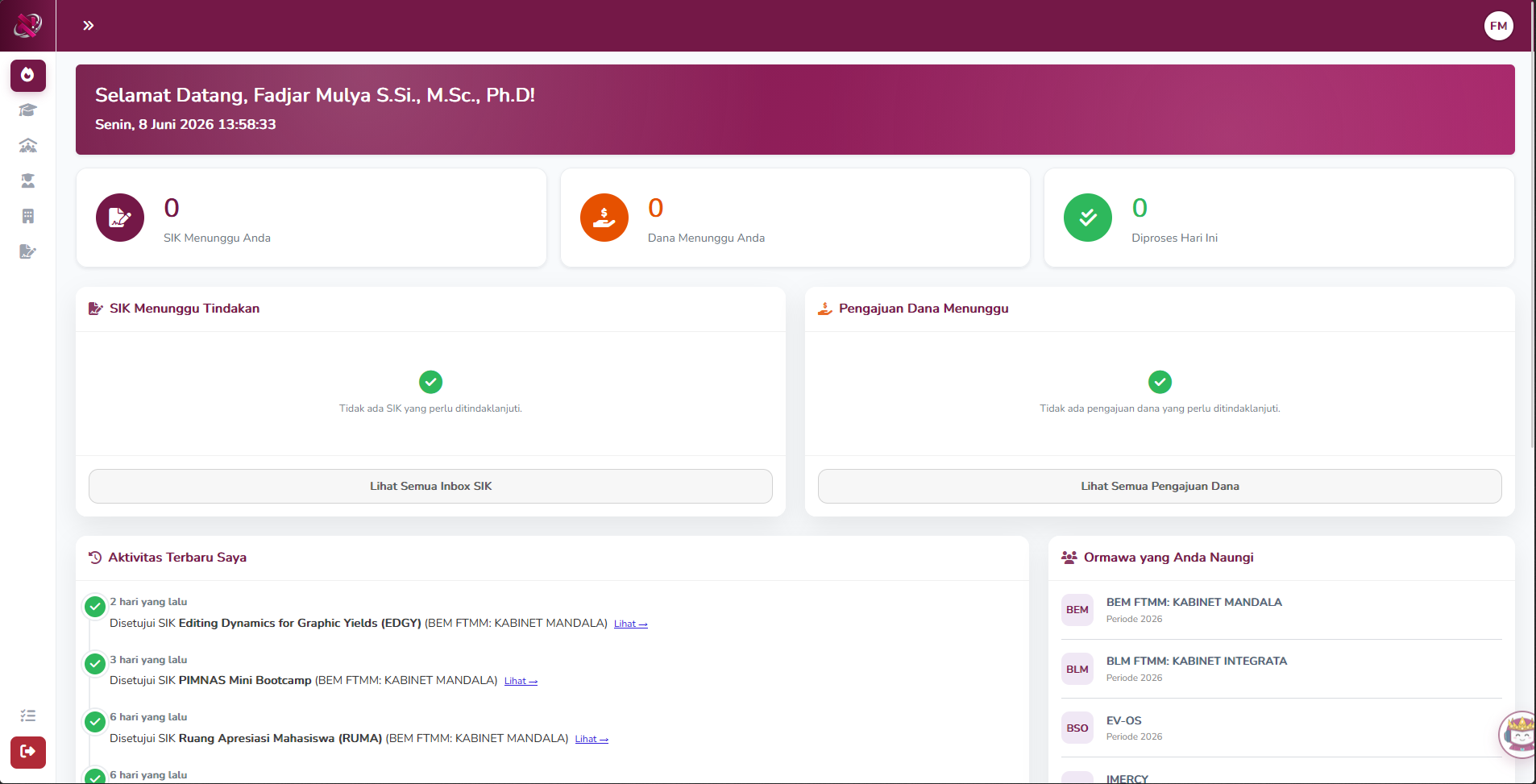 Gambar 5. Tampilan Dashboard Approver
a. Card Statistik — menampilkan total SIK Menunggu, Peminjaman Ruang Menunggu, dan Diproses Hari Ini.
 Gambar 6. Card Statistik
b. Quick Action Tindakan — pintasan ke daftar SIK dan Pengajuan Dana yang masih pending.
 Gambar 7. Quick Action Tindakan
- SIK Menunggu Tindakan → daftar SIK pending beserta tombol menuju Inbox SIK.
- Pengajuan Dana Menunggu → daftar dana pending beserta tombol menuju Inbox Pengajuan Dana.
c. Aktivitas Terbaru & Naungan Ormawa — log aktivitas terkini approver dan daftar ormawa yang dinaungi.
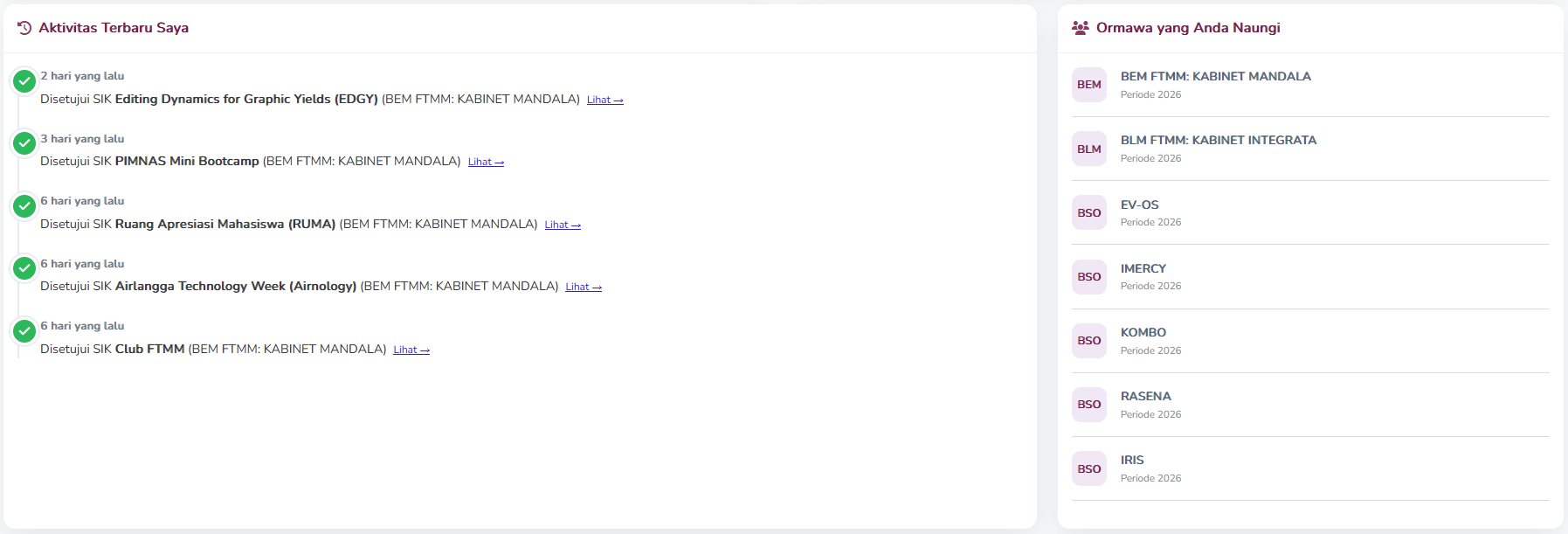 Gambar 8. Aktivitas Terbaru & Naungan Ormawa
d. Jadwal Kegiatan Ormawa Binaan — jadwal kegiatan ormawa binaan untuk hari ini dan esok.
 Gambar 9. Jadwal Kegiatan Ormawa Binaan
Tata Cara Approve SIK
Setiap pengajuan SIK yang menunggu tindakan akan muncul di dashboard maupun inbox.
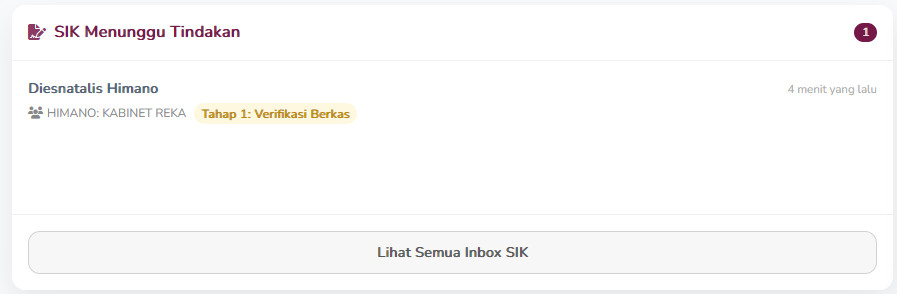 Gambar 10. Card "SIK Menunggu Tindakan" di Dashboard
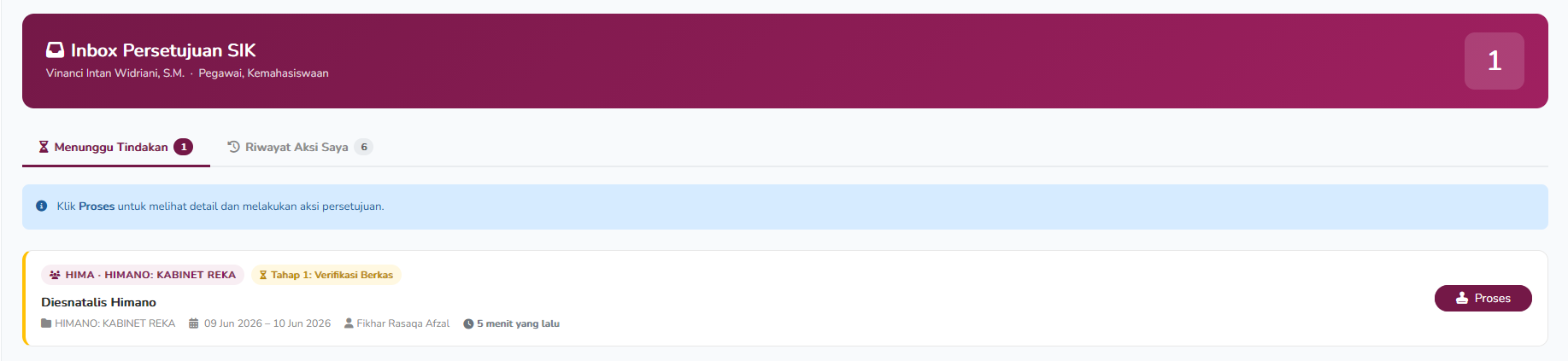 Gambar 11. Tampilan Inbox Persetujuan SIK
- Pada tahap ini bisa langsung klik pengajuan tersebut atau klik “Proses” jika mengakses melalui Inbox.
- Setelah klik, maka akan diarahkan ke halaman detail permohonan dari program kerja ormawa. (Lihat Gambar 12)
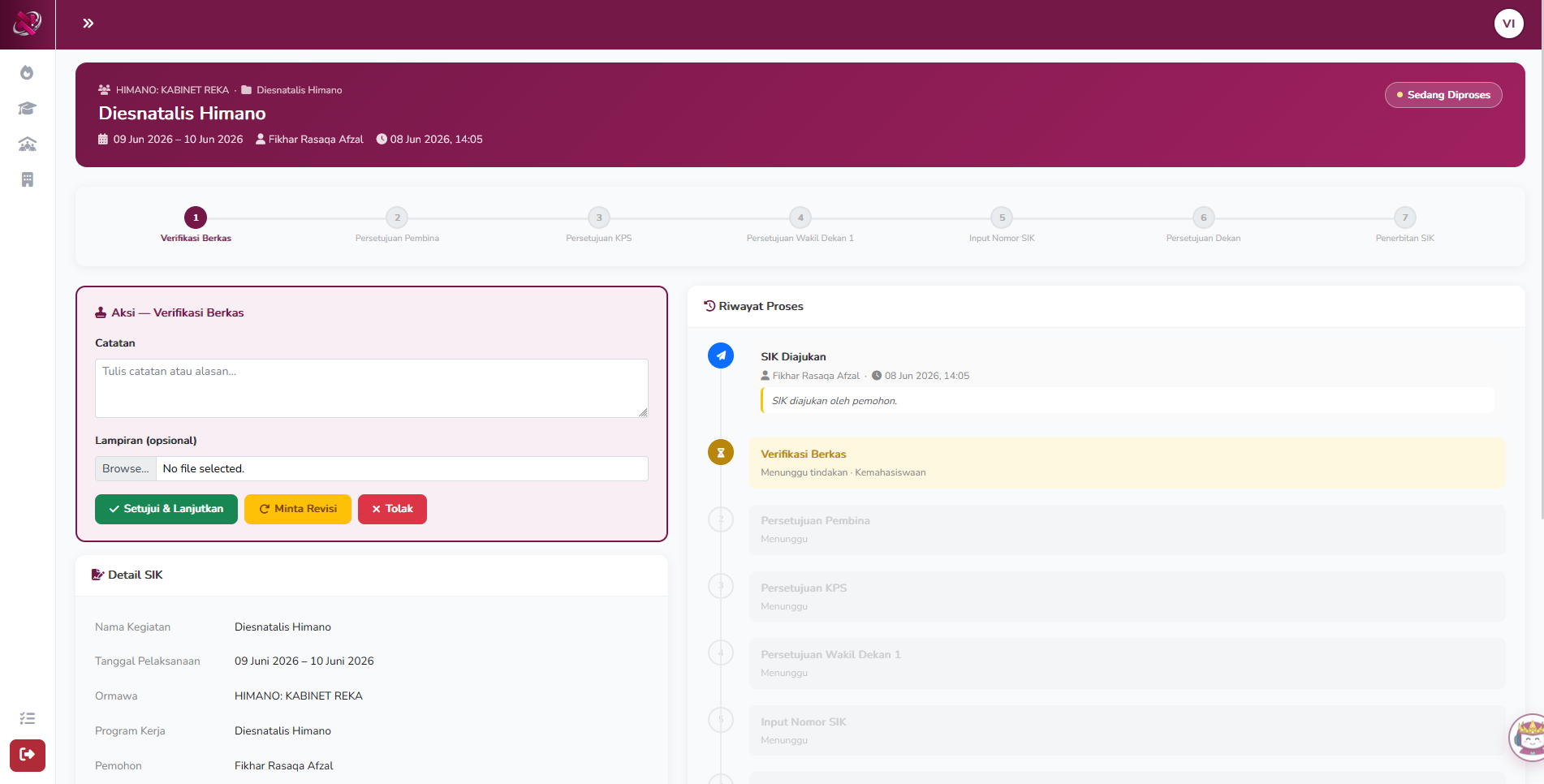 Gambar 12. Halaman Detail Permohonan SIK
- Pada halaman ini, approver dapat melihat dokumen permohonan pada card detail SIK (Lihat Gambar 13)
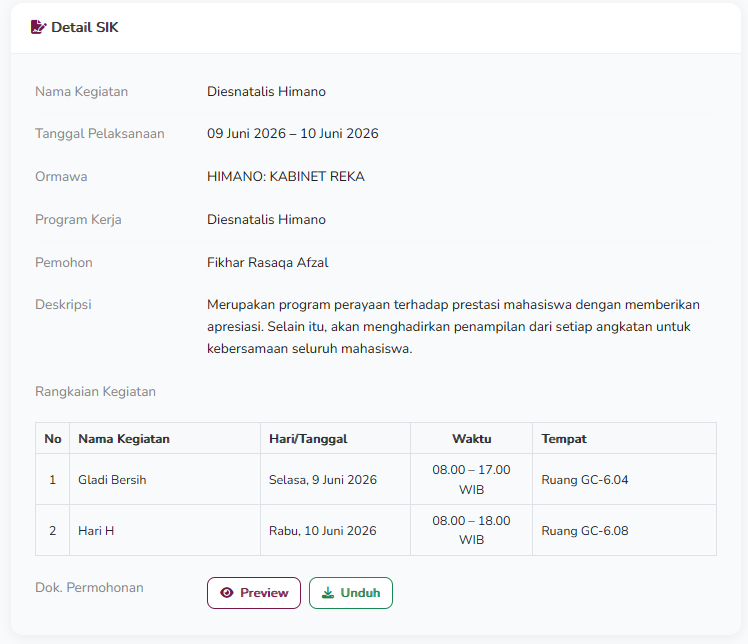 Gambar 13. Card Detail SIK
-
Dokumen permohonan dapat di lihat langsung dengan klik tombol Preview atau Unduh untuk mengunduh Dokumen Permohonan dari Ormawa ke Perangkat Approver
-
Jika sudah menelaah dokumen permohonan dan detail pengajuan, maka approver dapat melakukan Aksi:
- Setujui & Lanjutkan — SIK diteruskan ke approver berikutnya dalam alur.
- Minta Revisi — pengajuan dikembalikan ke pemohon; langkah approval tertahan di tahap ini hingga revisi selesai.
- Tolak — pengajuan SIK ditolak.
Approver juga dapat mengunggah Lampiran (opsional) jika diperlukan pada setiap aksinya.
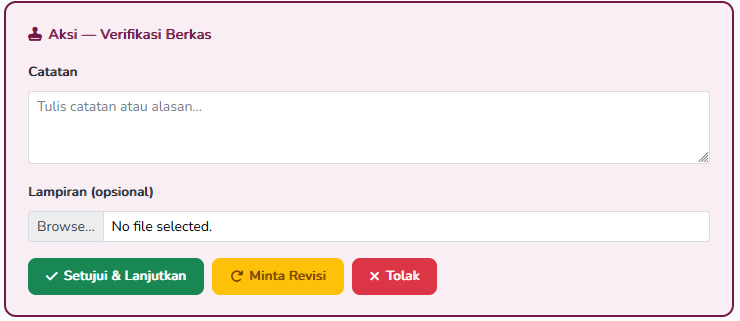 Gambar 14. Card Aksi
- Segala proses verifikasi terekam pada Riwayat Proses (Lihat Gambar 15)
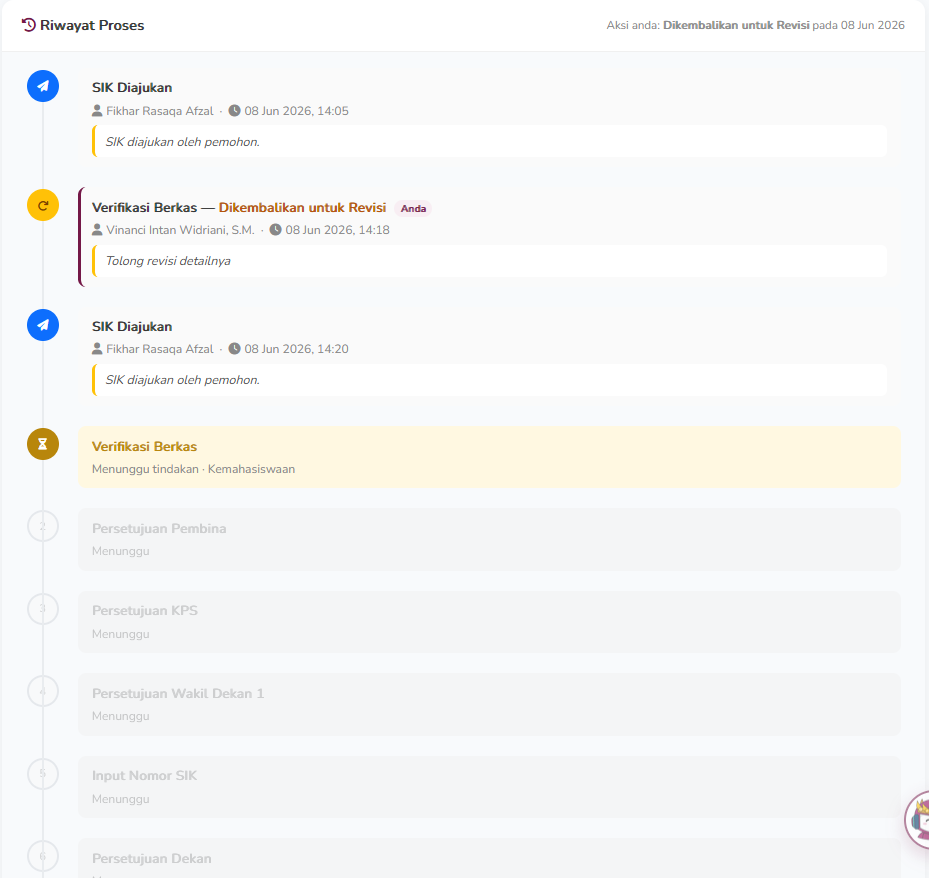 Gambar 15. Card Riwayat Proses
- Jika approver memilih aksi Minta Revisi, maka pengajuan dikembalikan ke pemohon untuk proses revisi sesuai catatan yang diberikan dan langkah approval akan tertahan di langkah saat ini. (Lihat Gambar 16)
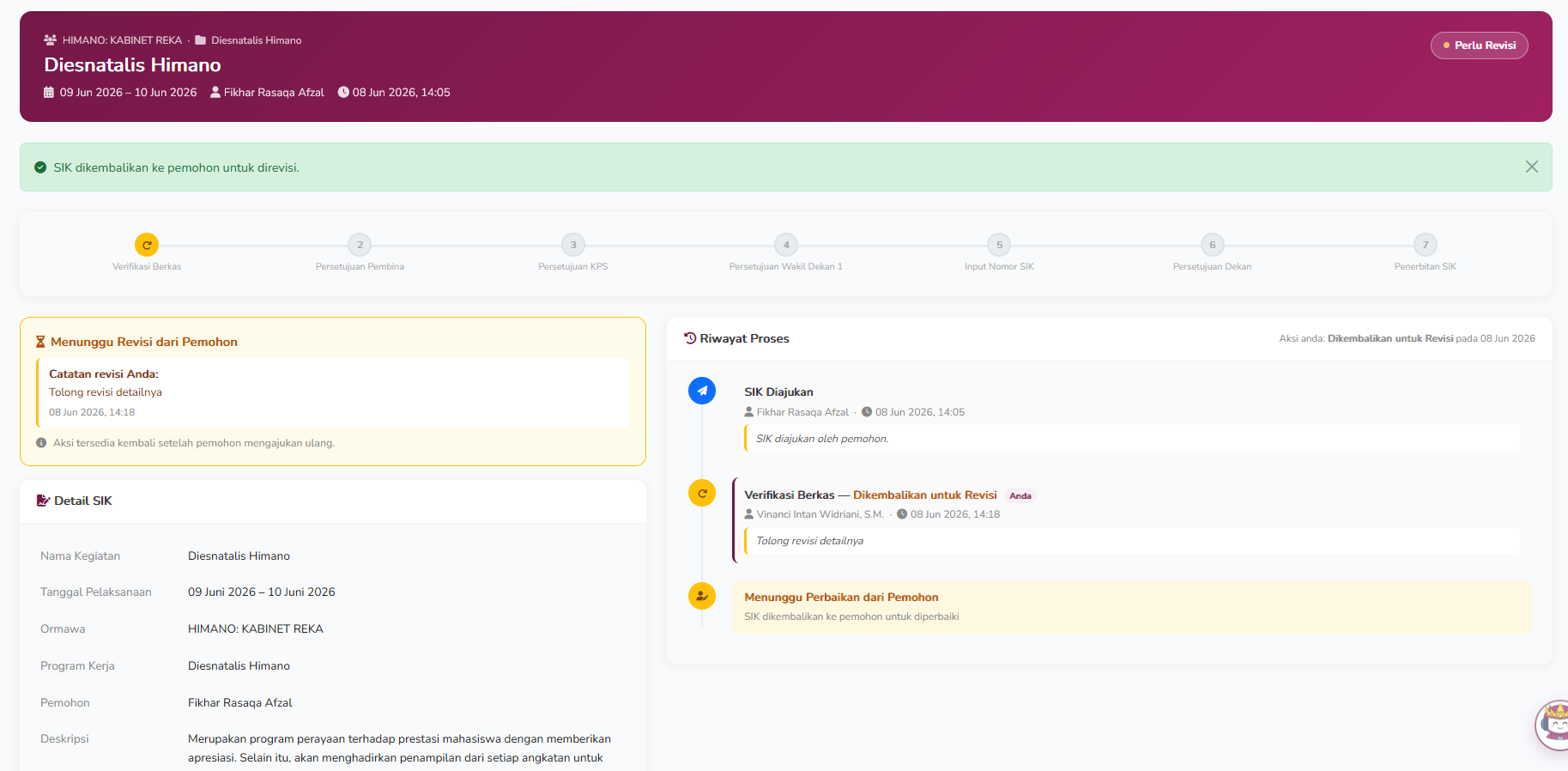 Gambar 16. Tampilan Setelah Aksi Revisi Dijalankan
- Jika melakukan aksi Setujui & Lanjutkan, maka akan dilanjutkan ke langkah approver berikutnya.
 Gambar 17. Tampilan Ketika Menyetujui
Notifikasi Telegram — Setiap ada pengajuan juga akan dikirimkan notifikasi kepada Telegram approver (Lihat Gambar 17). Aktifkan terlebih dahulu di bagian Aktivasi Telegram.
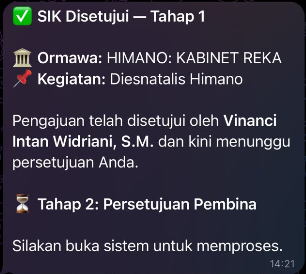 Gambar 17. Contoh Notifikasi di Telegram
Input Nomor SIK (Role Kemahasiswaan)
- Setelah disetujui Pembina dan/atau KPS (khusus HIMA), Role Kemahasiswaan perlu memasukkan nomor SIK dari e-office sebelum diteruskan ke Wakil Dekan I.
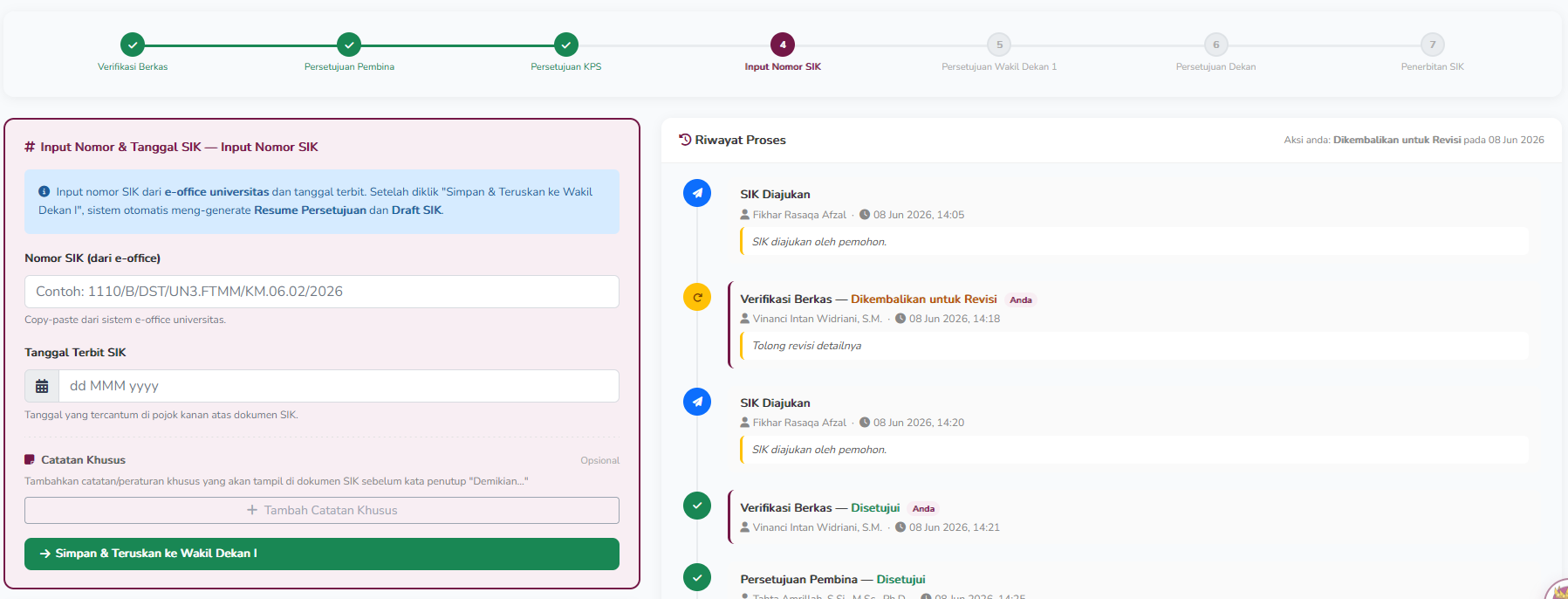 Gambar 18. Form Input Nomor SIK
- Pada tahapan ini Kemahasiswaan dapat menginput nomor SIK yang didapatkan dari e-office dan Tanggal Terbit SIK.
- Kemahasiswaan juga dapat memberikan catatan khusus (opsional) untuk program kerja tertentu yang nanti akan dituangkan pada dokumen SIK.
- Jika sudah mengisi nomor SIK dan Tanggal Terbitnya, maka Role Kemahasiswaan dapat klik tombol Simpan & Teruskan ke Wakil Dekan I.
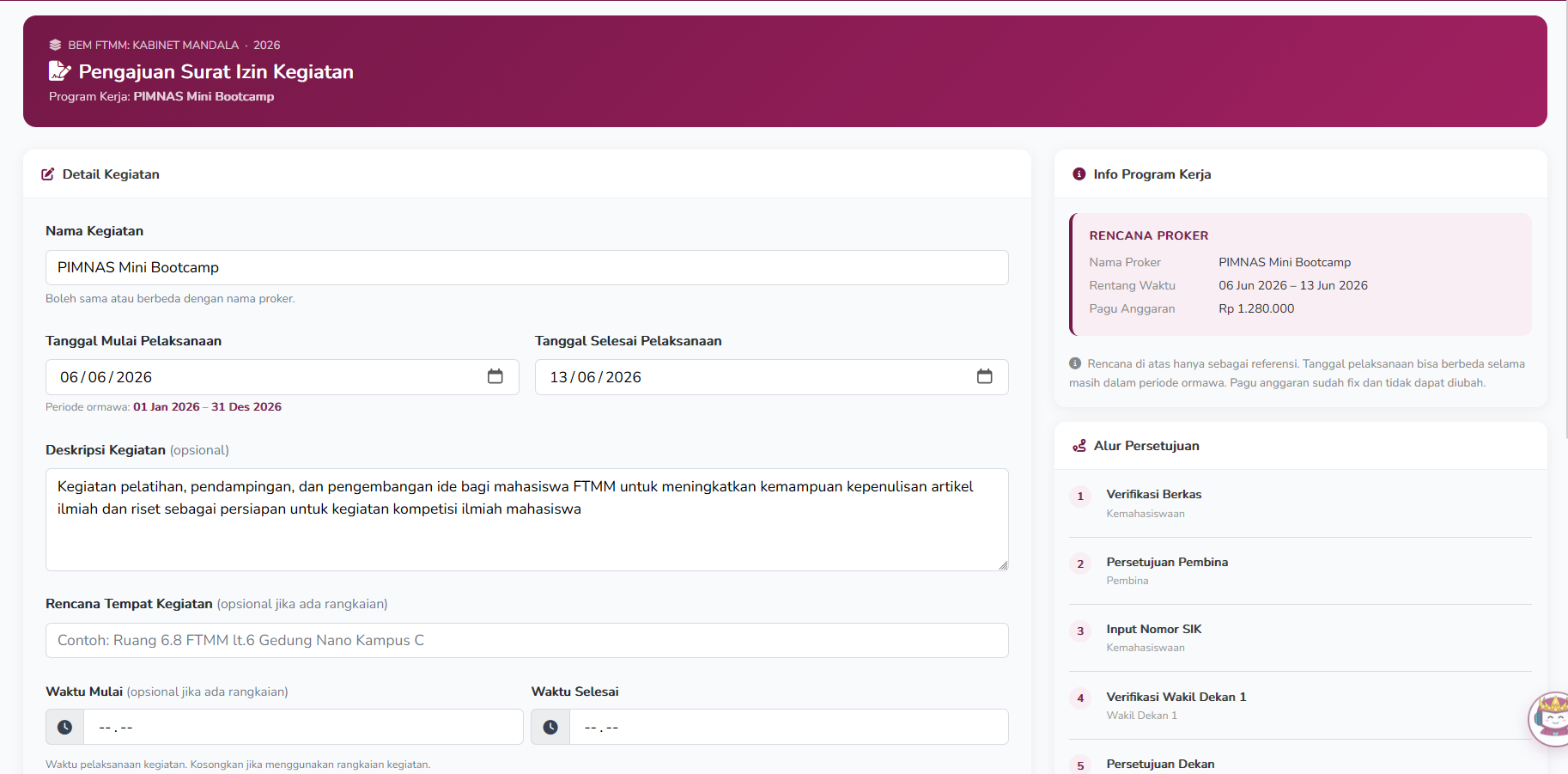 Gambar 19. Tampilan Form Pengajuan SIK
- Pada tahap ini, jika sudah diteruskan ke Wakil Dekan I, maka sistem akan generate Draft SIK untuk ditelaah oleh Role Wakil Dekan I.
Approval SIK — Role Wakil Dekan I
Role Wakil Dekan I menelaah beberapa dokumen sebelum mengambil keputusan:
- Surat Permohonan — surat permohonan SIK dari ormawa.
- Resume Persetujuan — riwayat seluruh approval pada langkah sebelumnya.
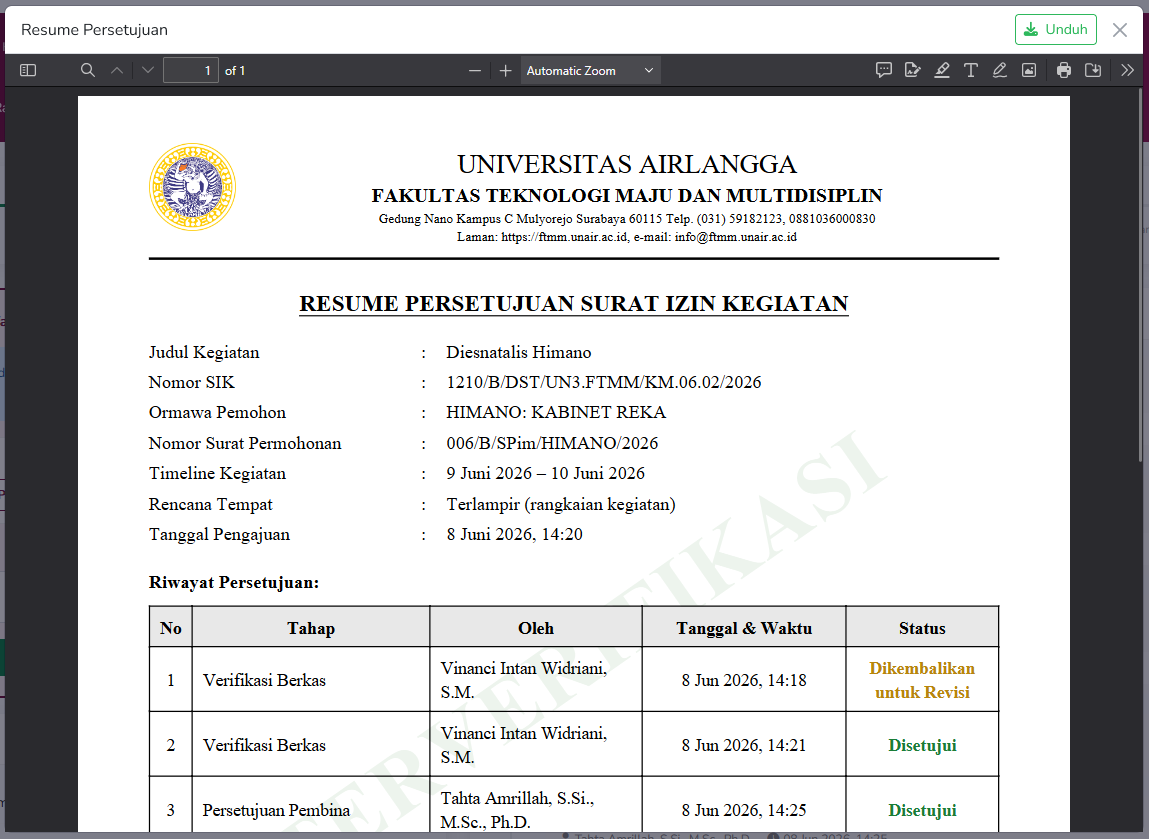 Gambar 20. Contoh Preview Resume Persetujuan
- Preview & Unduh Draft SIK — menampilkan draft SIK yang telah di-generate sistem.
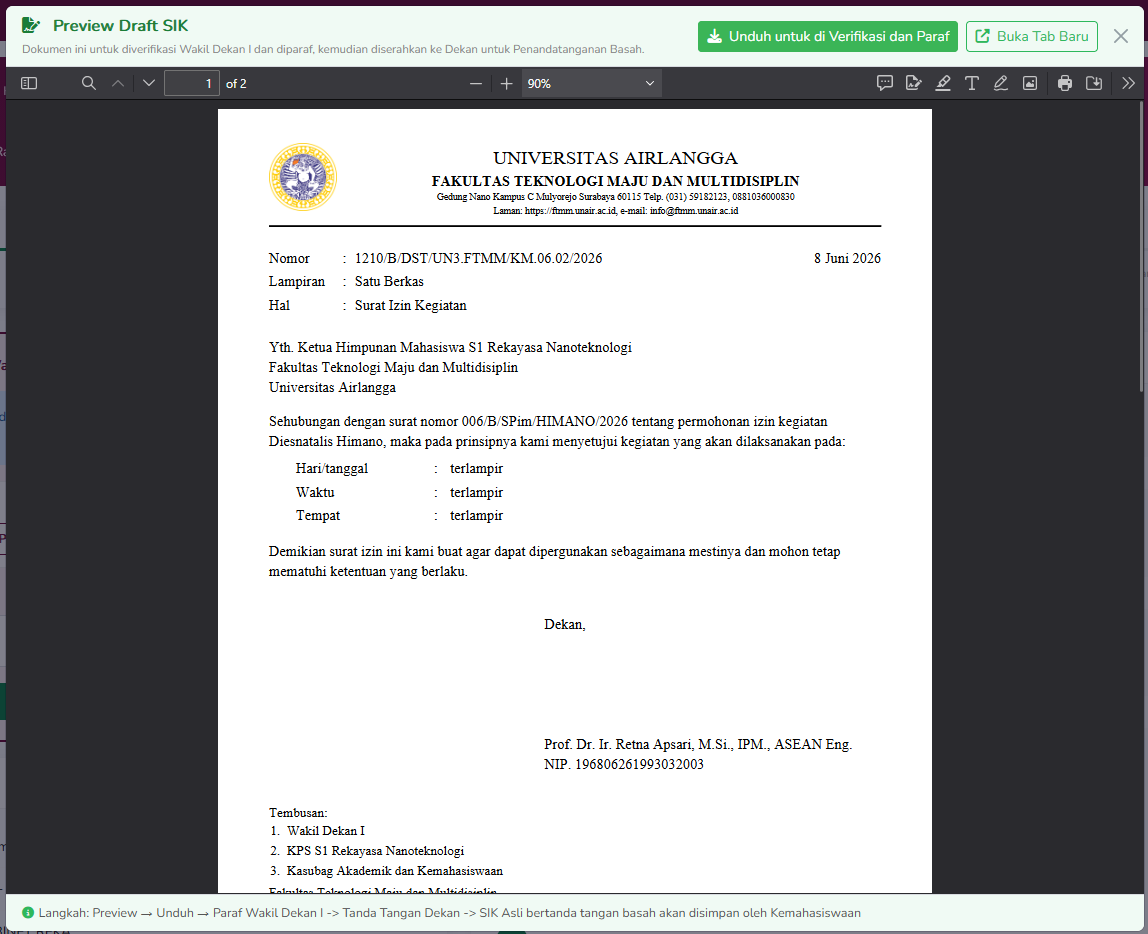 Gambar 21. Preview & Unduh Draft SIK
Setelah menelaah dokumen, pilih aksi:
- Setujui & Teruskan ke Dekan — approval lanjut ke tahap berikutnya.
- Minta Revisi atau Tolak.
Jika pilih aksi Setujui & Teruskan ke Dekan maka langkah approval lanjut ke tahap berikutnya.
Proses Approval SIK — Role Dekan
- Pada tahapan ini, Role Dekan dapat melakukan penijauan dokumen SIK yang akan disahkan. Termasuk menelaah Dokumen Permohonan, Resume Persetujuan, dan Draft SIK fisik yang telah diparaf Wakil Dekan I.
- Jika sudah diverifikasi, maka Role Dekan dapat melakukan aksi Sahkan & Tanda Tangan Digital, Minta Revisi, atau Tolak.
- Jika pilih aksi Sahkan & Tanda Tangan Digital, maka sistem akan generate tanda tangan digital beserta watermark tanggal diprosesnya.
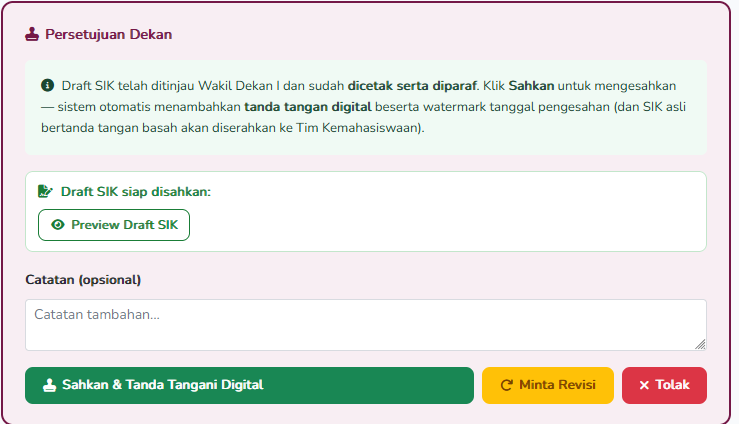 Gambar 22. Tampilan Approval Role Dekan
Penerbitan SIK (Role Kasubag Akademik & Kemahasiswaan)
Penerbitan SIK adalah tahap terakhir dalam alur, dijalankan oleh Role Kasubag Akademik & Kemahasiswaan.
- Tinjau Preview SIK Final yang telah ditandatangani digital dan ada watermark-nya.
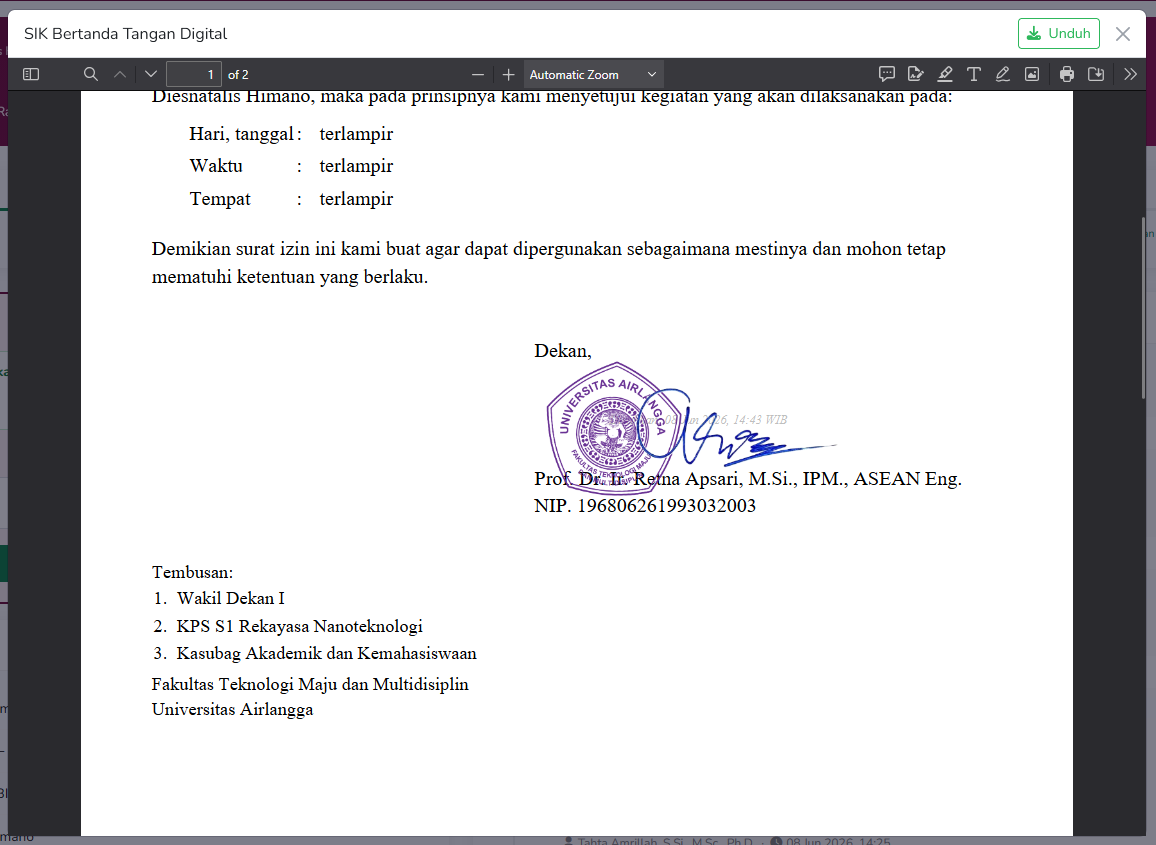 Gambar 23. Preview SIK Bertanda Tangan Digital dan Watermark Tanggal
- Jika sudah sesuai, klik Terbitkan SIK ke Pemohon.
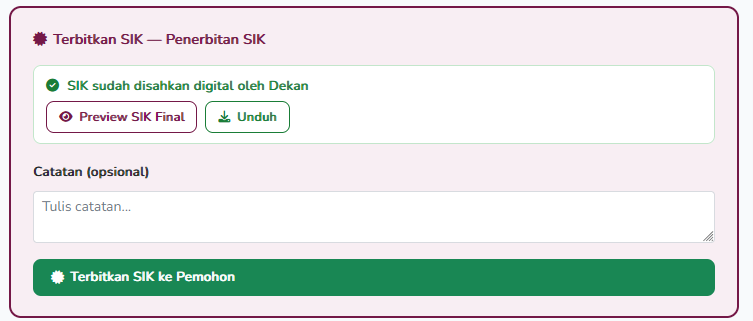 Gambar 24. Terbitkan SIK
SIK resmi telah diterbitkan dan dapat diunduh oleh ormawa pemohon melalui portal mereka.
Aktivasi Telegram
Agar menerima notifikasi setiap ada pengajuan baru, aktifkan Telegram dengan langkah berikut:
- Cari bot @ftmmunairbot di Telegram, atau buka https://t.me/ftmmunairbot.
- Klik Start atau ketik
/start— bot akan membalas dengan ID Telegram Anda. - Buka profil akun FTMM-Nexus (klik nama di pojok kanan atas navbar → Profil).
- Paste ID Telegram ke kolom Telegram Chat ID.
- Klik Simpan.
Tips: Tata cara aktivasi juga tersedia langsung di halaman Pengaturan Akun.