Untuk Ormawa
Panduan Modul Ormawa (Role Ormawa)
Panduan ini ditujukan bagi anggota Ormawa (BEM, HIMA, UKM, dll.) yang menggunakan portal FTMM-Nexus untuk mengelola program kerja, mengajukan SIK, meminjam ruang, dan mengajukan dana kegiatan.
Akses & Login
Akses aplikasi melalui ftmm-nexus.my.id, lalu klik tombol Login di sudut kanan atas halaman landing.
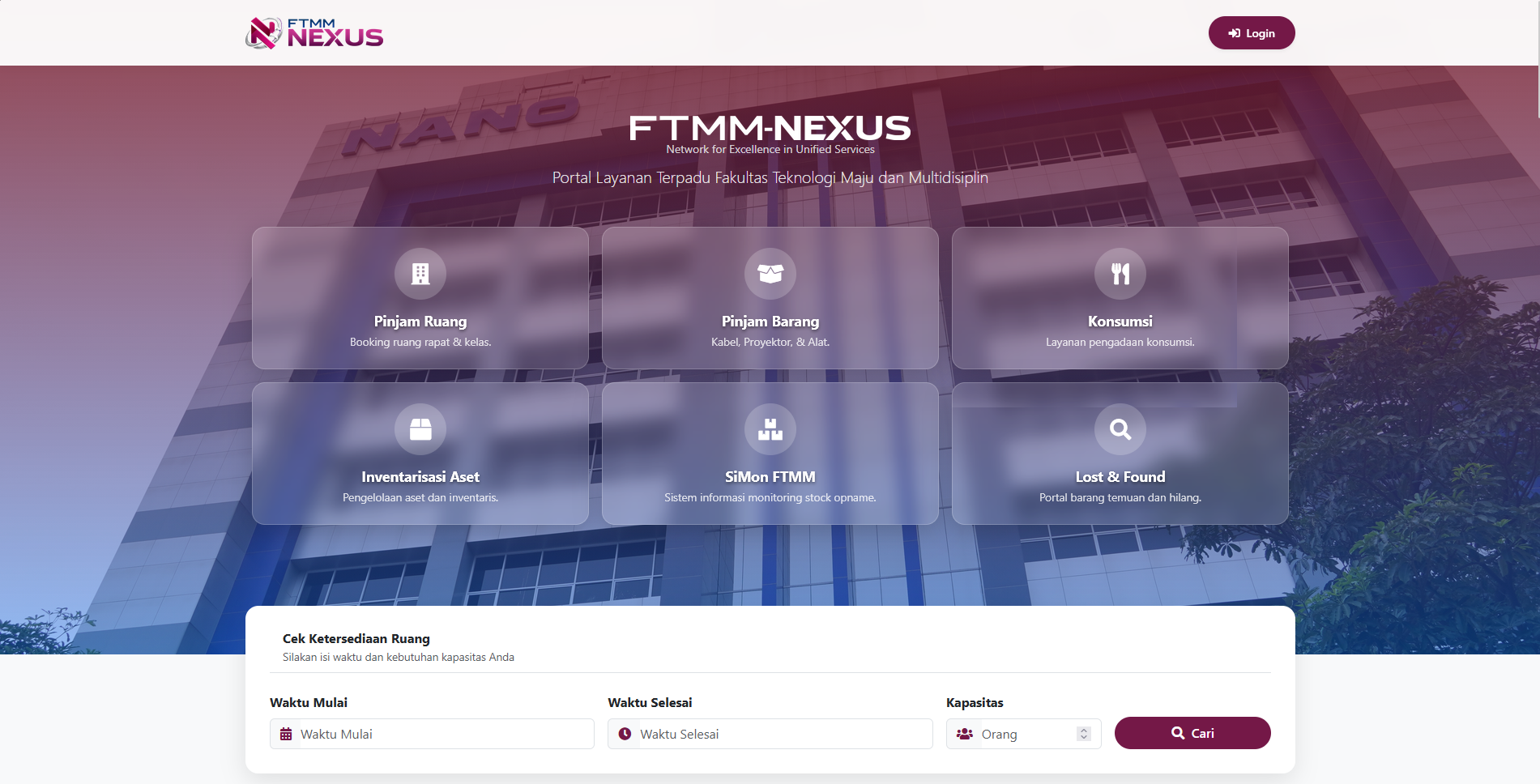 Gambar 1. Tampilan Landing Page FTMM-Nexus
 Gambar 2. Tombol Login di Landing Page
Gunakan Email atau NIM beserta password akun yang sudah terdaftar. Password default: @irlangg@
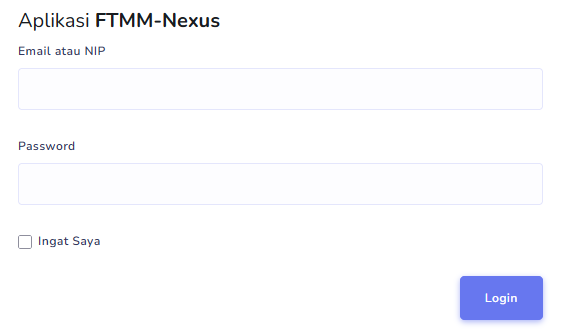 Gambar 3. Form Login
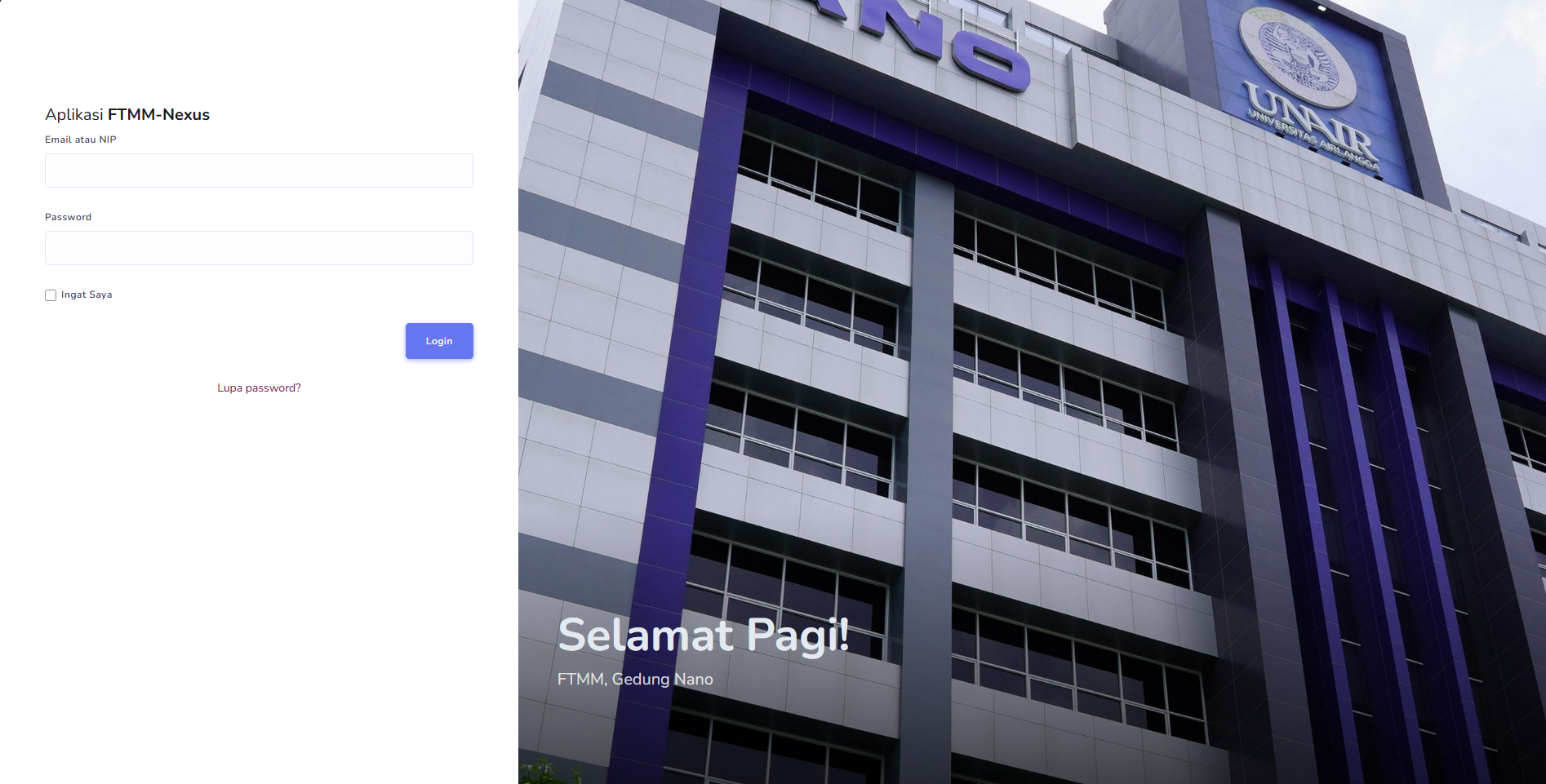 Gambar 4. Tampilan Halaman Login
Jika ada kendala login atau ingin mendaftar dapat menghubungi Whatsapp Admin (Angga)
Pengenalan Dashboard Ormawa
Setelah login, halaman pertama yang tampil adalah Dashboard yang berisi:
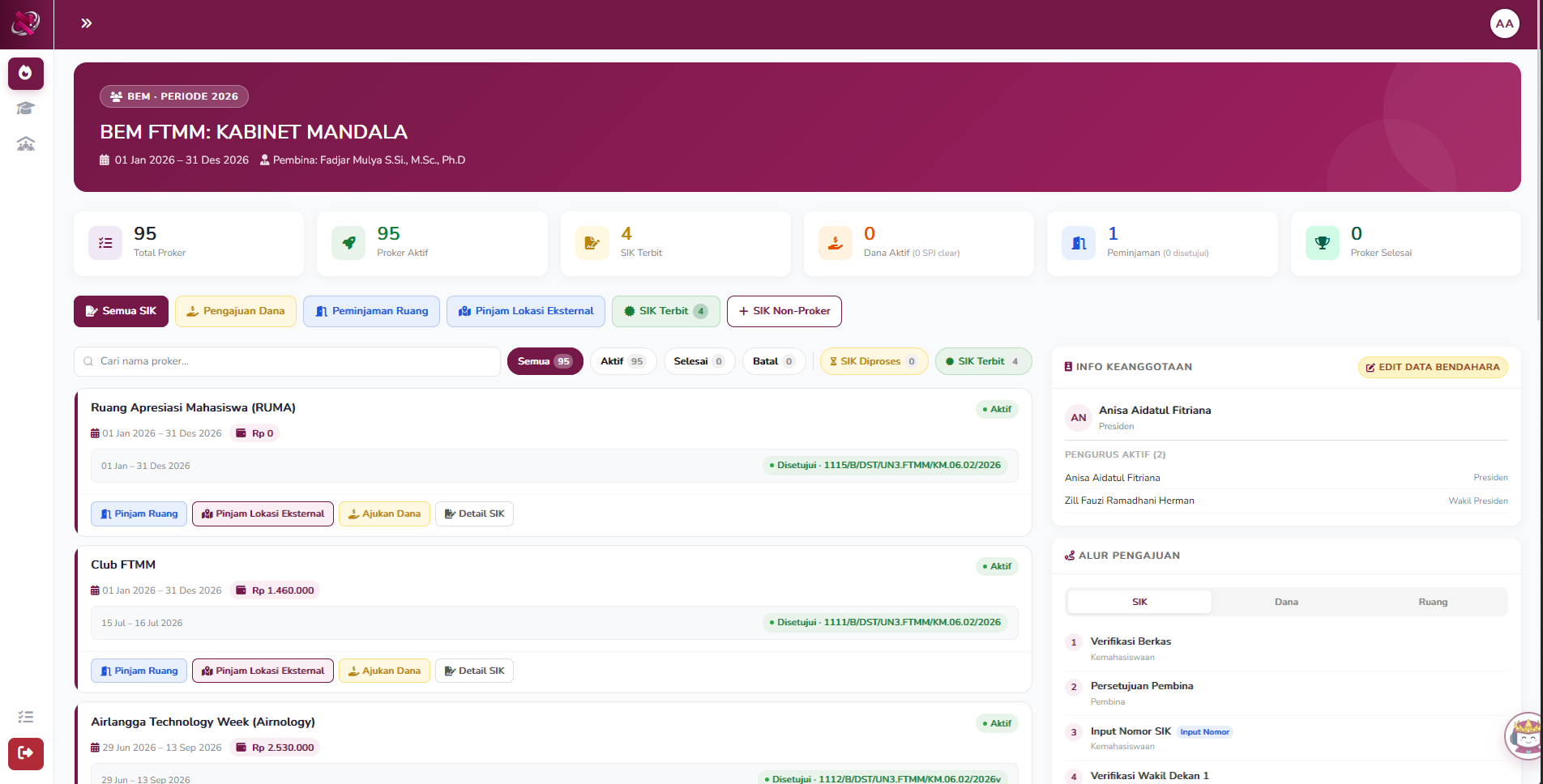 Gambar 5. Tampilan Dashboard Ormawa
a. Card Statistik — menampilkan Total Proker Keseluruhan, Proker Aktif, SIK Terbit, Pengajuan Dana Aktif, Permohonan Peminjaman Ruang, dan Proker Selesai.
 Gambar 6. Card Statistik
b. Tombol Quick Action — pintasan cepat ke modul-modul utama.
 Gambar 7. Tombol Quick Action
- Semua SIK → Halaman Manajemen SIK
- Pengajuan Dana → Halaman Manajemen Pengajuan Dana
- Peminjaman Ruang → Halaman Manajemen Peminjaman Ruang
- Pinjam Lokasi Eksternal → Halaman Manajemen Peminjaman Lokasi Eksternal
- SIK Terbit → Halaman SIK dengan filter "Sudah Terbit"
- Tambah SIK Non-Proker → Form Pengajuan SIK Non-Program Kerja
c. Form Pencarian & Filter Program Kerja — pencarian cepat proker atau filter berdasarkan status.
 Gambar 8. Form Pencarian dan Filter Program Kerja
d. Card Program Kerja — daftar kartu seluruh program kerja ormawa yang telah diinput ke sistem.
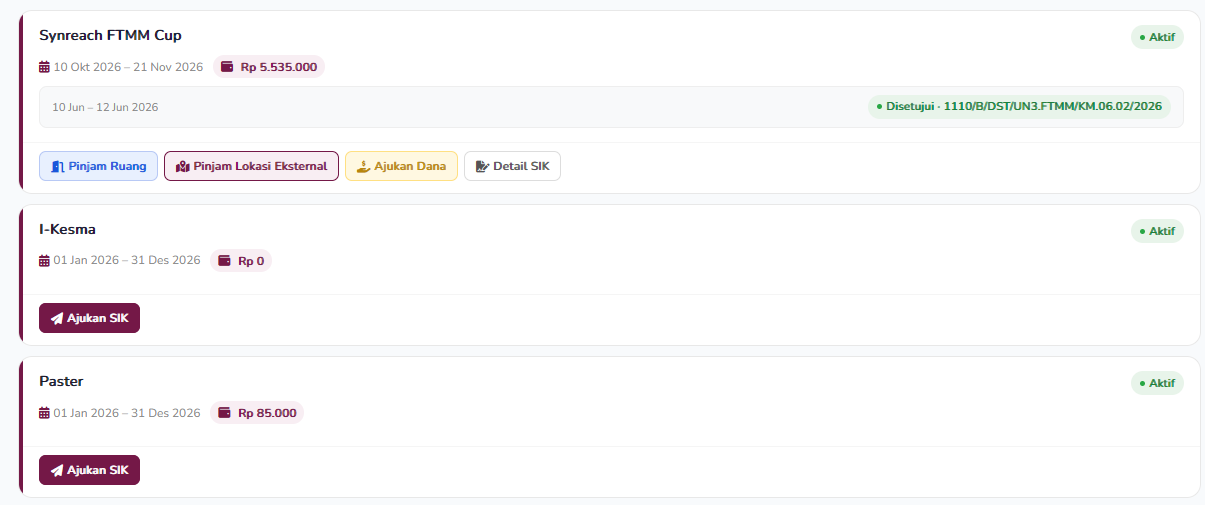 Gambar 9. Card Program Kerja
e. Info Keanggotaan — daftar akun yang terdaftar pada ormawa terkait, beserta tombol navigasi menuju edit Data Bendahara.
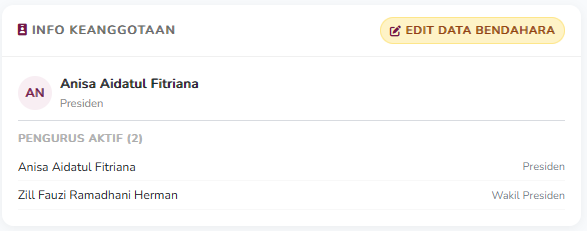 Gambar 10. Info Keanggotaan
f. Informasi Alur Pengajuan — ringkasan urutan alur pengajuan SIK, Dana, dan Ruang.
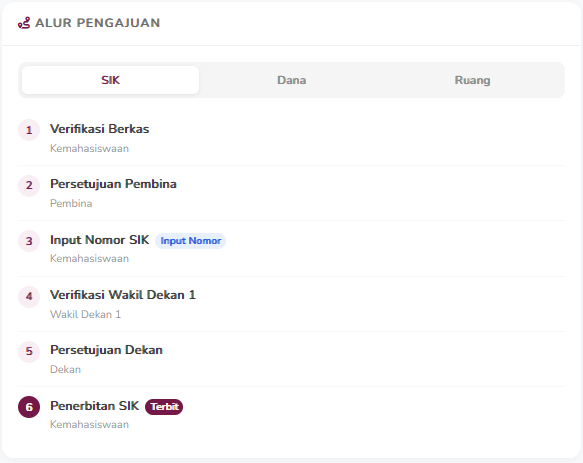 Gambar 11. Informasi Alur Pengajuan
g. Card Template & Panduan — tautan ke template dokumen dan SOP yang dibutuhkan ormawa.
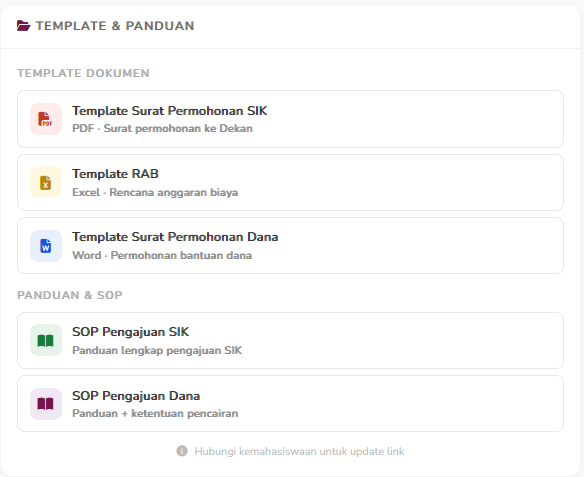 Gambar 12. Card Template & Panduan
Edit Data Bendahara
Saat pertama kali login, ormawa wajib melengkapi data bendahara sebelum mengajukan dana. Akses melalui tombol di card Info Keanggotaan (Gambar 10).
Data yang perlu diisi: Nama Lengkap Bendahara, NIM, NIK (KTP), Bank, dan Nomor Rekening.
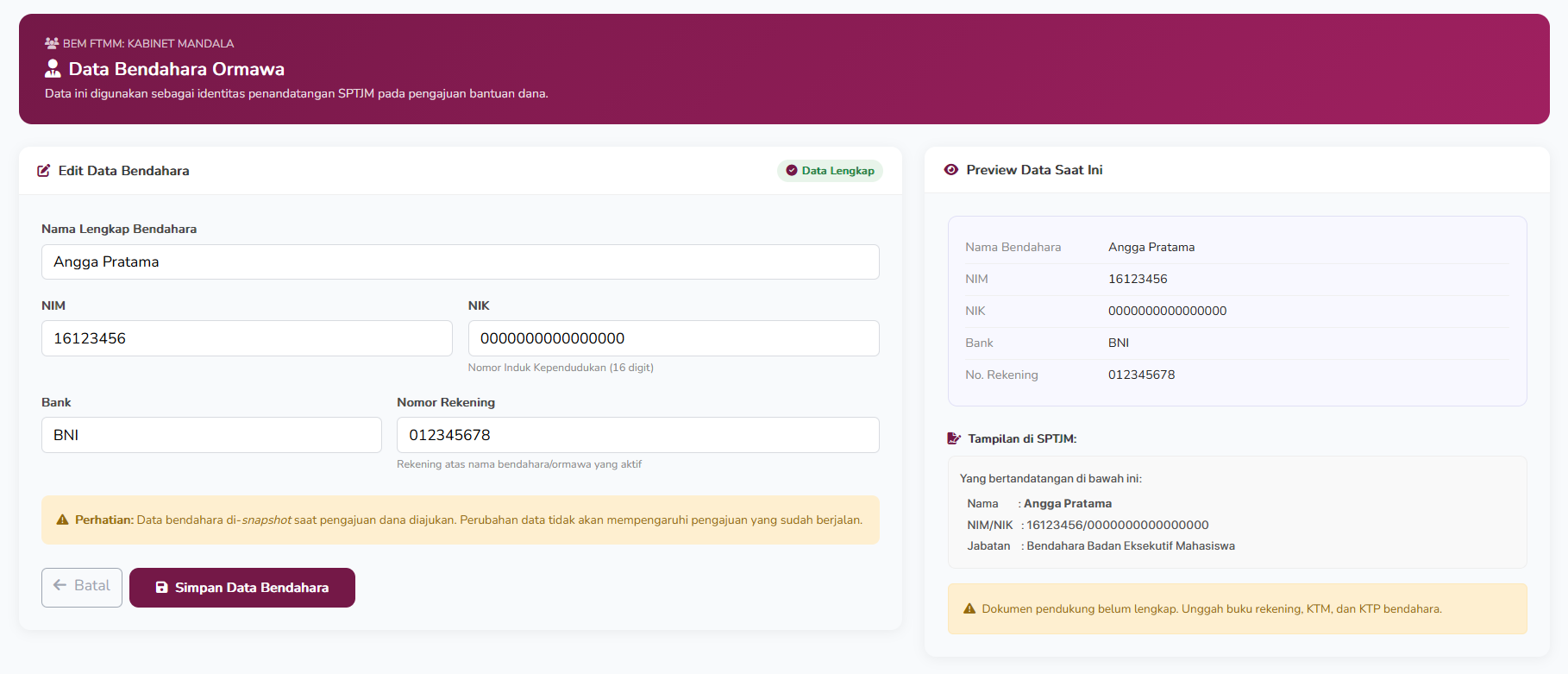 Gambar 13. Form Edit Data Bendahara — Data Pribadi
Unggah juga dokumen pendukung di bagian bawah halaman: KTP, KTM, dan Fotokopi Buku Rekening (atau screenshot m-banking yang menampilkan nomor rekening bendahara).
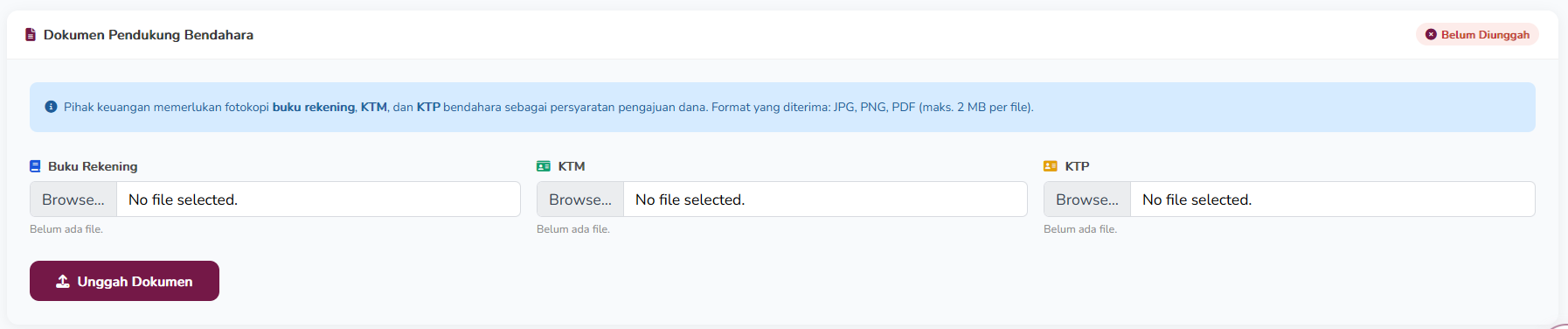 Gambar 14. Form Edit Data Bendahara — Unggah Dokumen
File yang diterima: format JPG, PNG, atau PDF, maks. 2 MB per file.
Langkah Pengajuan SIK
Pengajuan SIK hanya dapat dilakukan untuk program kerja yang sudah terdaftar di sistem. Klik tombol Ajukan SIK pada card Program Kerja.
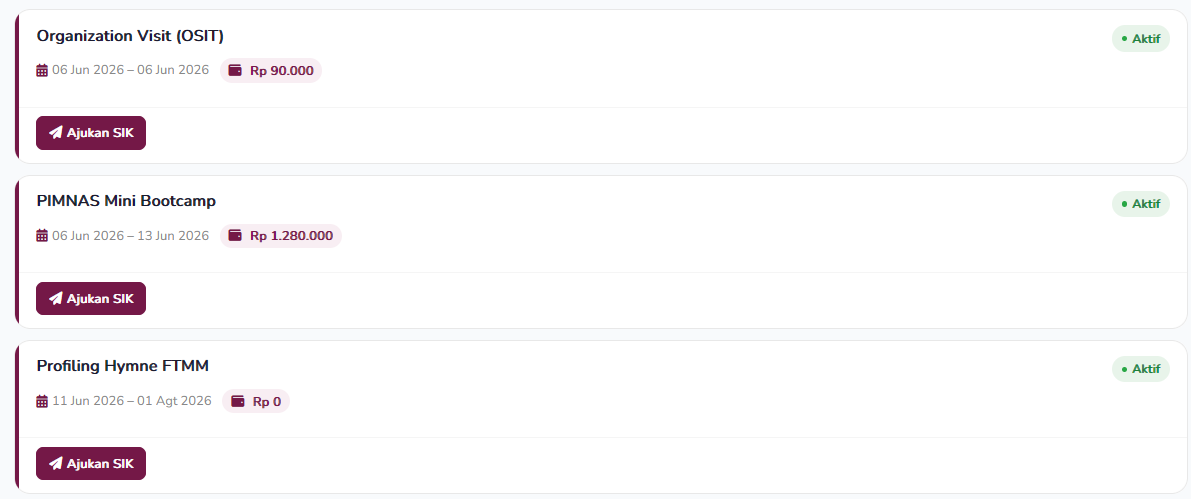 Gambar 15. Tombol "Ajukan SIK" pada Card Program Kerja
Isi form Detail Kegiatan dengan data berikut:
- a. Nama Kegiatan — nama kegiatan final (data sudah pre-filled dari lembar pengesahan; ubah hanya jika ada perubahan nama).
- b. Tanggal Mulai & Selesai Pelaksanaan — pilih menggunakan date picker.
- c. Deskripsi Kegiatan — deskripsi kegiatan (sudah pre-filled; ubah jika diperlukan).
- d. Rencana Tempat Kegiatan (opsional) — isi hanya jika kegiatan berlangsung di satu tempat. Jika berupa rangkaian, wajib isi form Rangkaian Kegiatan (lihat Gambar 17).
- e. Nomor Surat Permohonan — nomor surat permohonan yang telah dibuat ormawa.
- f. Unggah Surat Permohonan — unggah surat yang telah ditandatangani Presiden BEM.
Surat permohonan diterima dalam format PDF, maks. 5 MB.
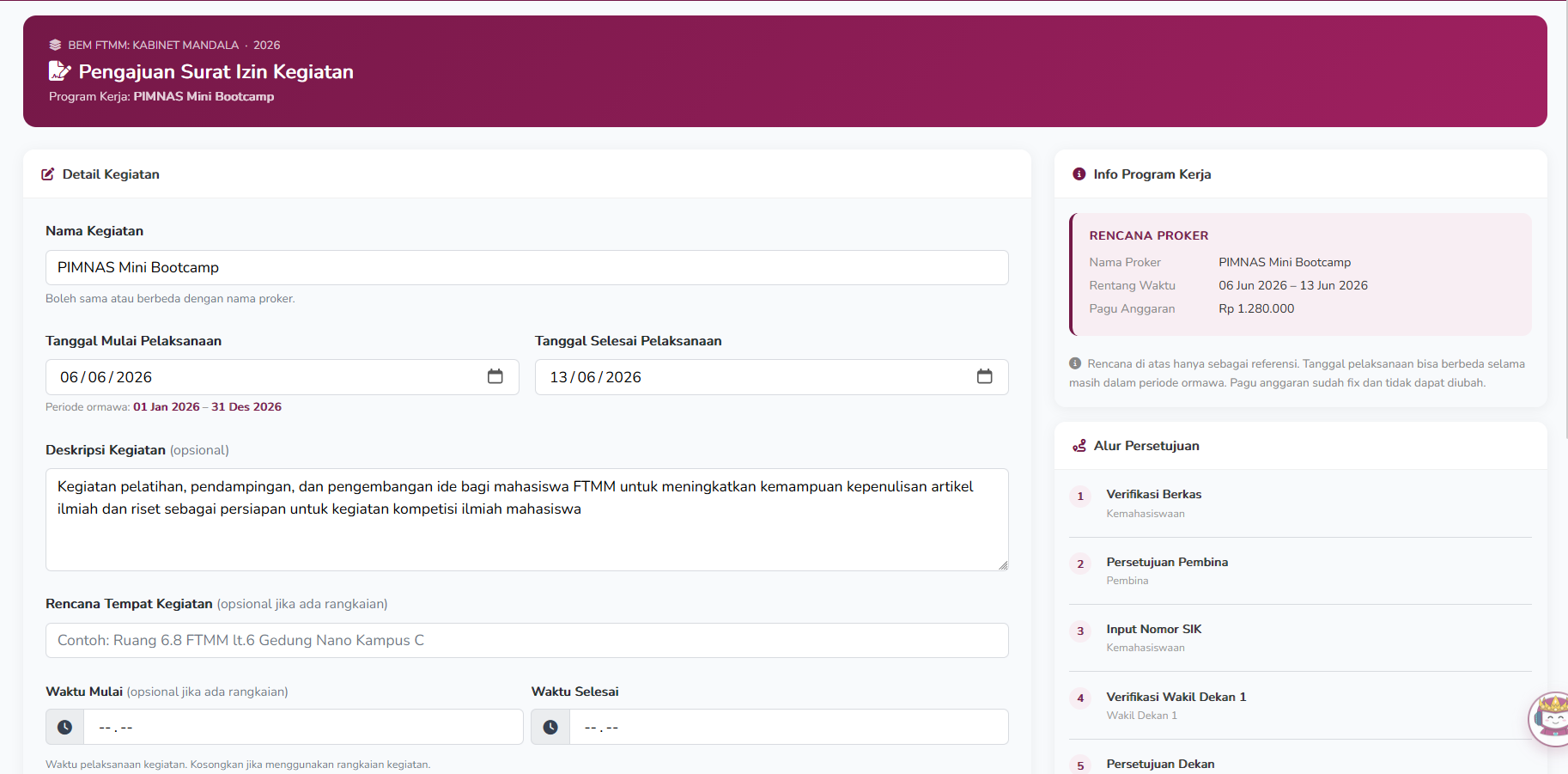 Gambar 16. Tampilan Form Pengajuan SIK
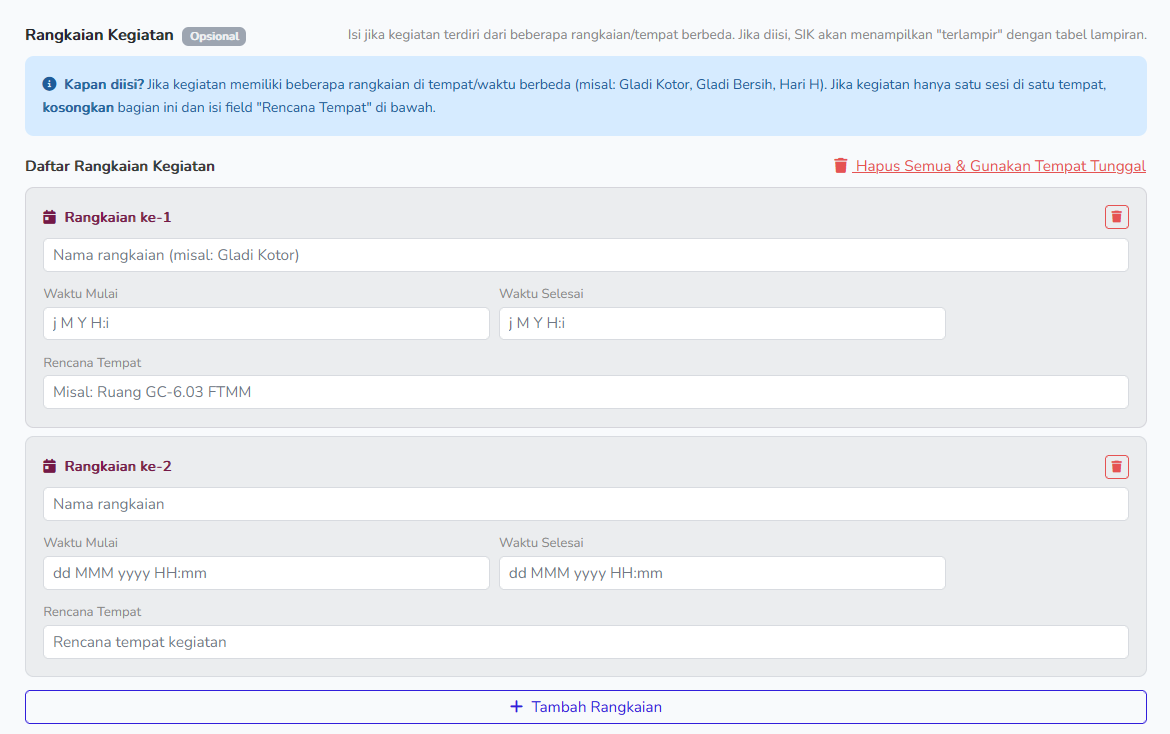 Gambar 17. Form Rangkaian Kegiatan (wajib jika Program Kerja berupa rangkaian)
Setelah semua data terisi dan dipastikan benar, klik Simpan & Ajukan Sekarang.
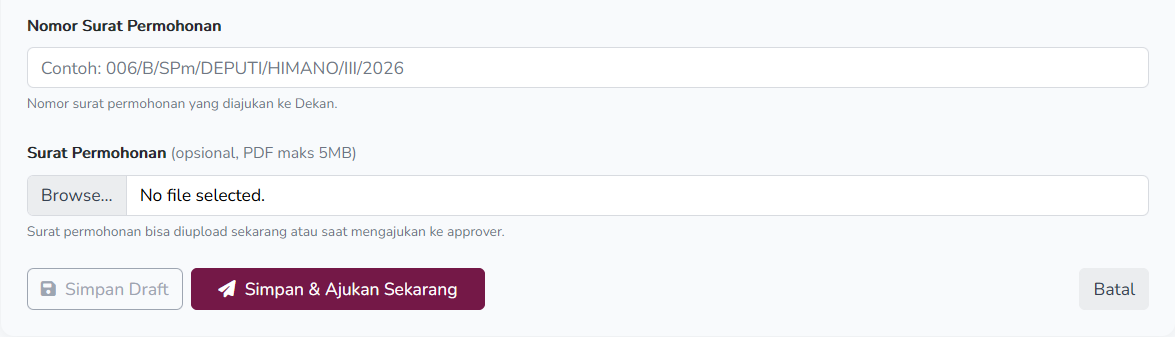 Gambar 18. Form Nomor Surat Permohonan, Unggah File, dan Tombol Simpan & Ajukan
Proses Approval SIK
Setelah diajukan, halaman akan berpindah ke tampilan Detail Program Kerja yang berisi riwayat proses approval secara real-time.
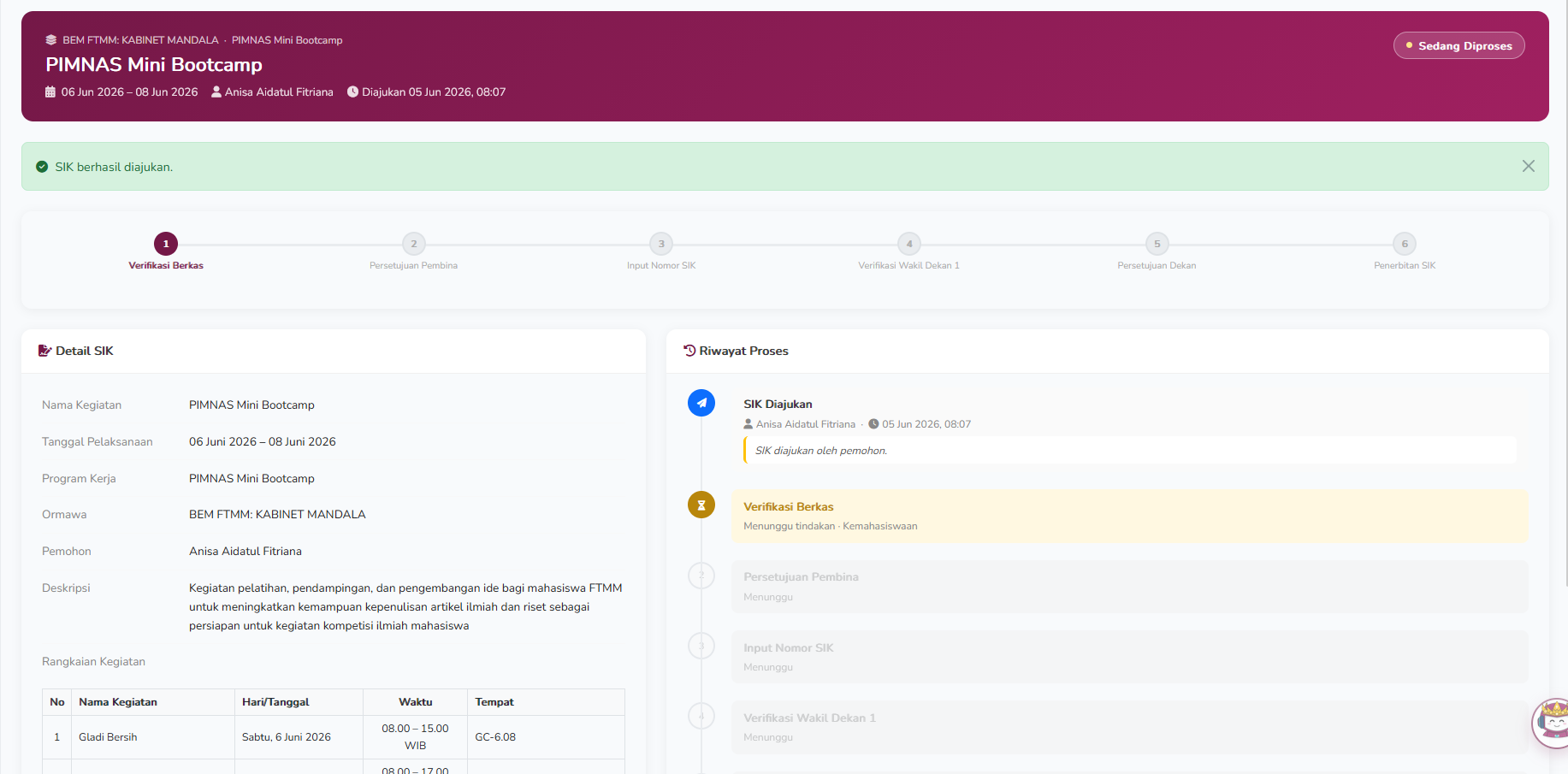 Gambar 19. Halaman Detail Program Kerja — Status Pengajuan SIK
Alur persetujuan SIK berlangsung secara bertahap:
- Verifikasi Berkas oleh Kemahasiswaan (Setujui / Revisi / Tolak)
- Persetujuan Pembina (Setujui / Revisi / Tolak)
- Input Nomor SIK oleh Kemahasiswaan (dari e-office)
- Verifikasi Wakil Dekan I — menelaah dan memberikan paraf pada Draft SIK
- Persetujuan Dekan — mengesahkan dengan tanda tangan digital
- Penerbitan SIK oleh Kasubag Akademik & Kemahasiswaan
Selama proses, ormawa dapat sewaktu-waktu diminta revisi. Jika ada revisi, notifikasi akan dikirim ke Telegram terdaftar.
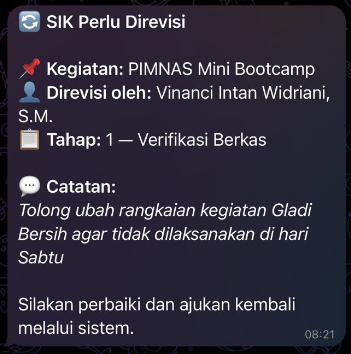 Gambar 20. Notifikasi Telegram ketika SIK Perlu Direvisi
Halaman Detail Program Kerja akan berubah menjadi form edit dengan catatan dari approver yang meminta revisi.
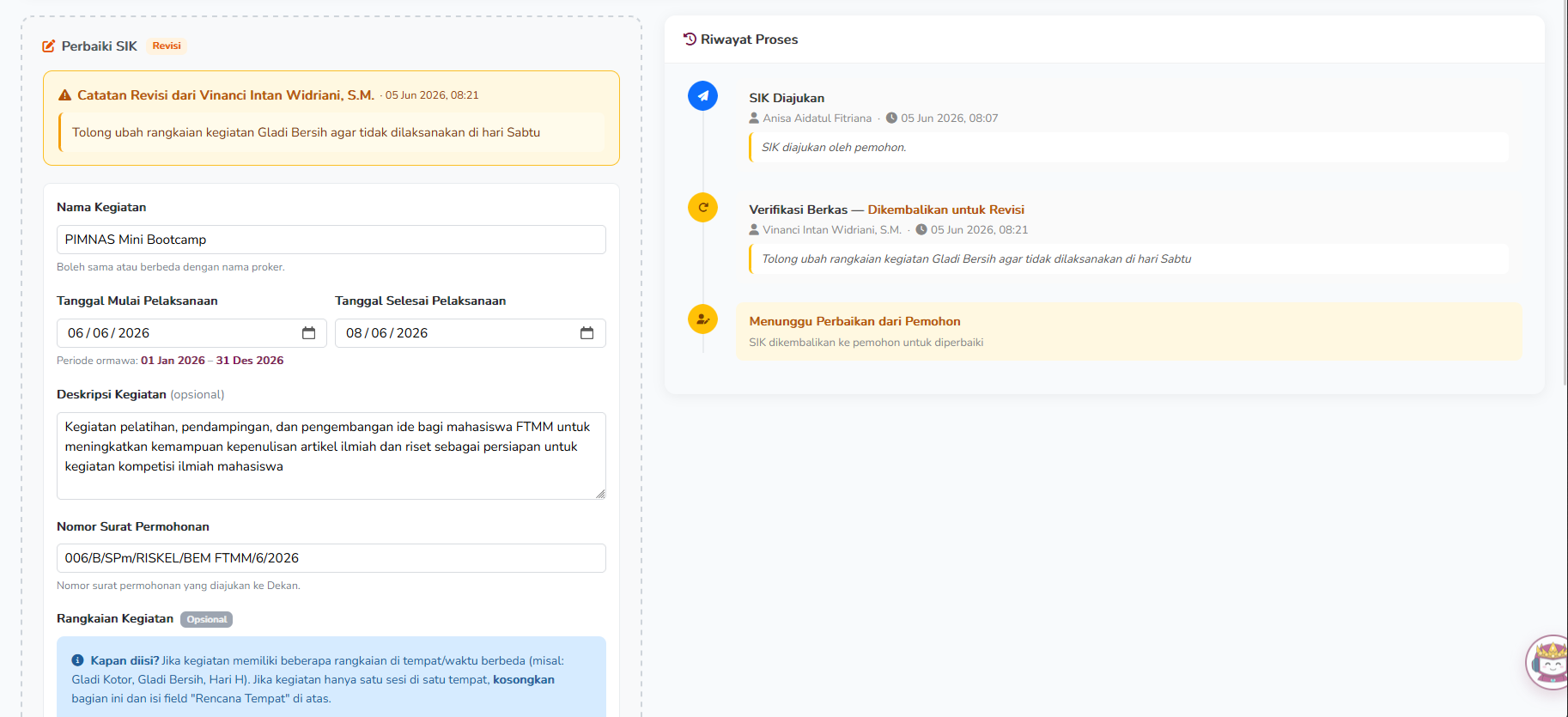 Gambar 21. Tampilan Halaman Revisi SIK
Perbaiki data sesuai catatan approver, lalu klik Simpan & Ajukan untuk mengajukan ulang. Proses approval akan berlanjut kembali dari tahap yang tertahan.
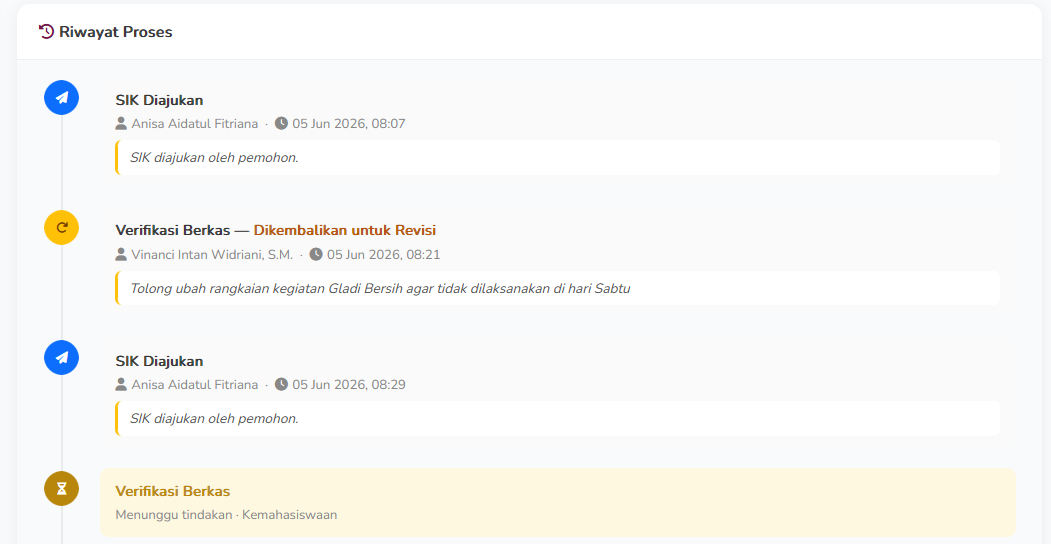 Gambar 22. Tampilan Riwayat Proses setelah Revisi Dikirim Ulang
Jika semua tahapan telah dilewati hingga penerbitan, ormawa akan mendapat notifikasi SIK Terbit di Telegram.
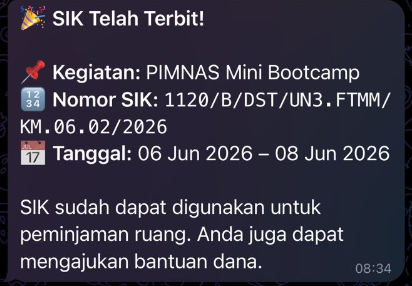 Gambar 23. Notifikasi Telegram SIK Telah Terbit
SIK yang sudah terbit dapat di-preview atau diunduh langsung dari halaman Detail Program Kerja.
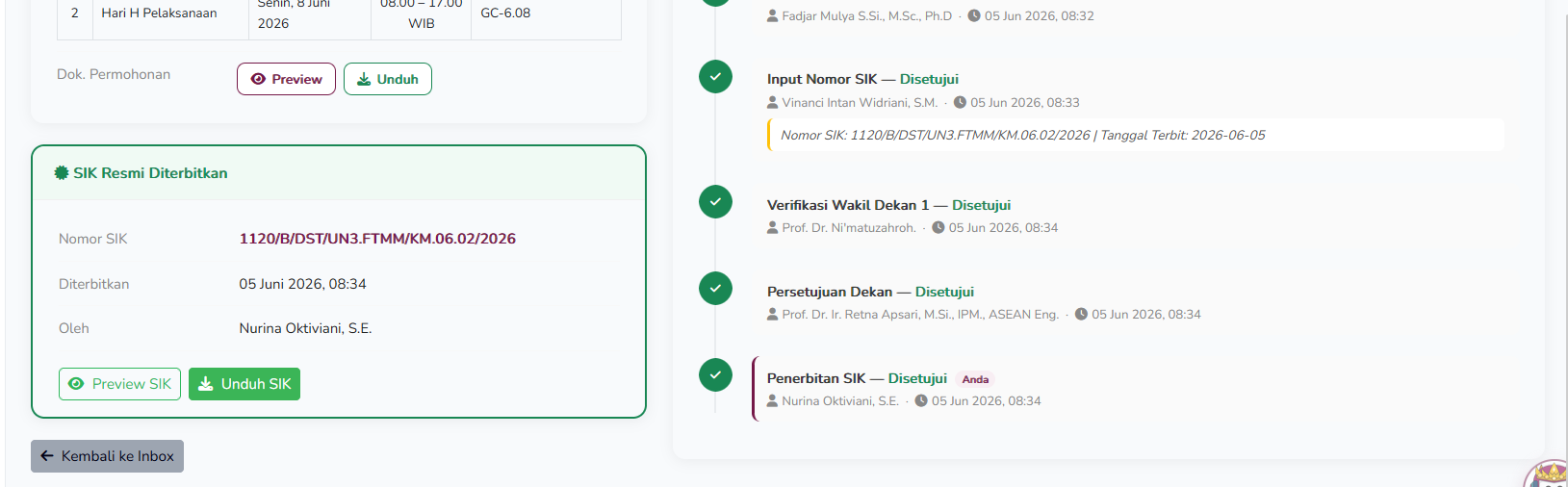 Gambar 24. Navigasi Unduh / Preview SIK Terbit
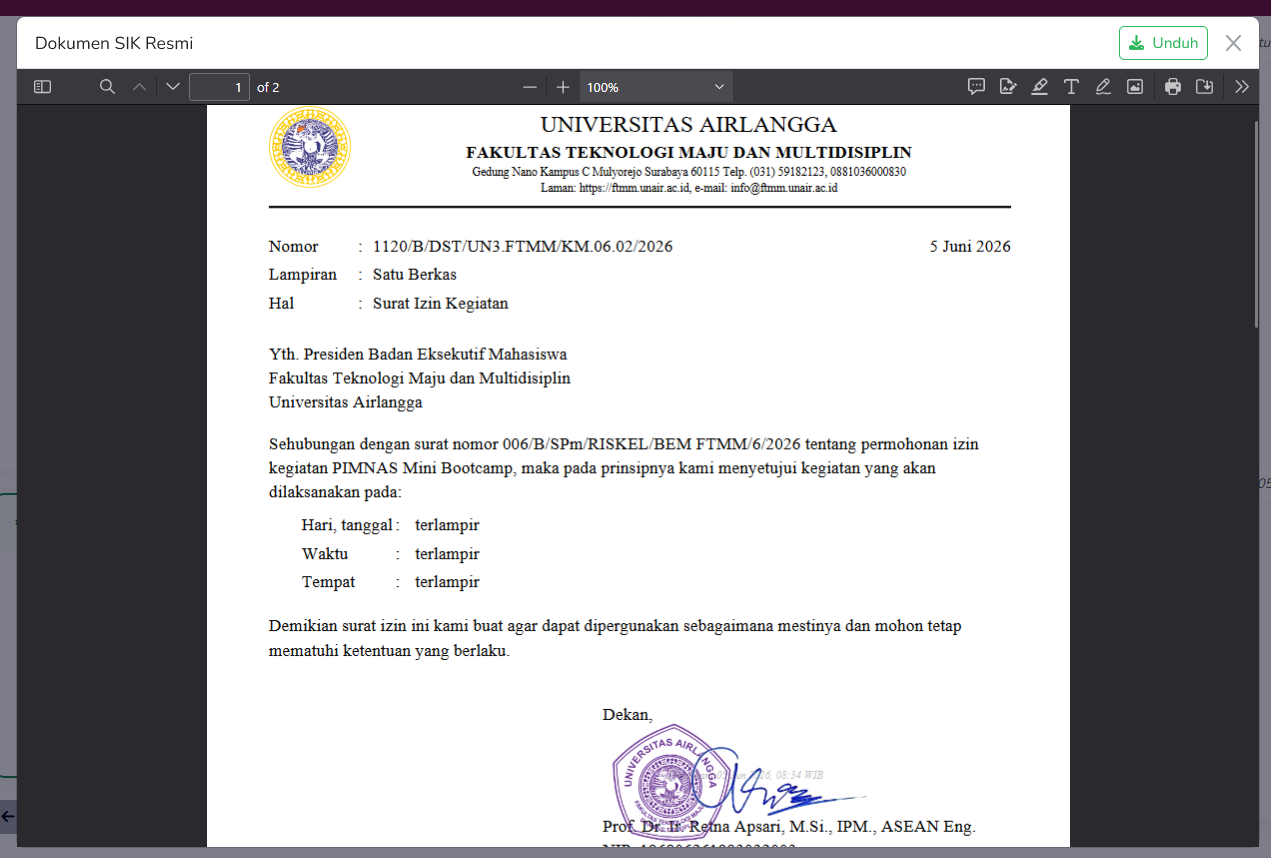 Gambar 25. Tampilan Preview SIK Terbit
SIK yang sudah terbit juga akan mengaktifkan tombol Pinjam Ruang, Pinjam Lokasi Eksternal, dan Ajukan Dana pada card Program Kerja terkait.
 Gambar 26. Card Program Kerja — Tombol Aktif setelah SIK Terbit
Peminjaman Ruang & Lokasi Eksternal
Peminjaman ruang hanya bisa dilakukan setelah SIK terbit. Klik tombol Pinjam Ruang pada card Program Kerja.
Pada form pengajuan, isi Daftar Slot Kegiatan dengan langkah berikut:
-
Nama Slot — isikan nama kegiatan/sesi.
-
Waktu Mulai & Waktu Selesai — pilih via date picker.
Tanggal dan waktu yang tersedia dibatasi pada rentang tanggal SIK yang terbit, serta sesuai SOP (Senin–Jumat: 08.00–19.00, Sabtu: 08.00–16.00).
-
Kapasitas — isi kapasitas ruangan yang dibutuhkan.
-
Klik Cari — daftar ruangan yang tersedia akan muncul.
-
Pilih ruangan yang sesuai.
-
Isi Catatan untuk Admin (opsional).
-
Klik Ajukan Permintaan.
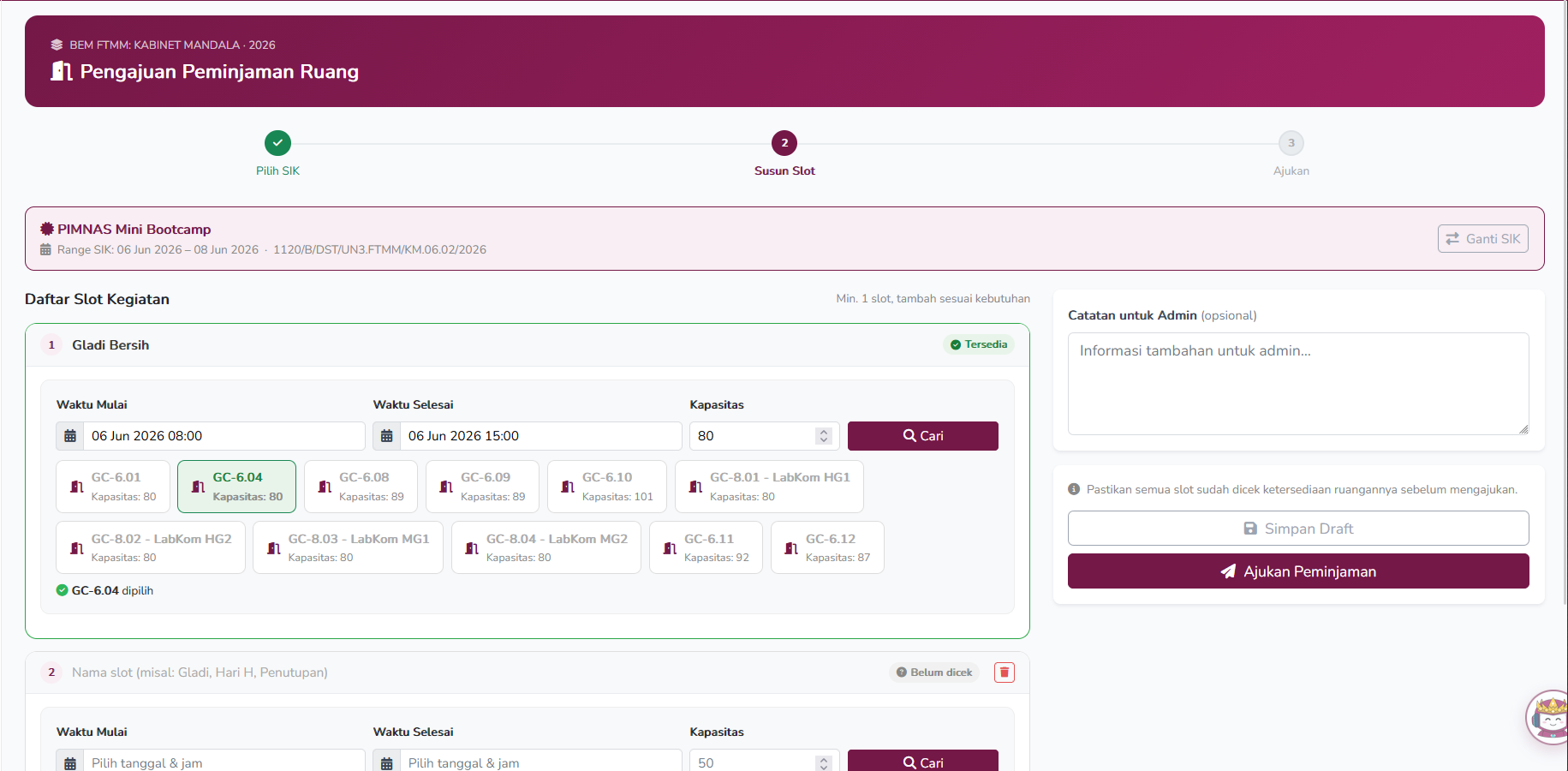 Gambar 27. Form Pengajuan Peminjaman Ruang
Setelah diajukan, halaman beralih ke tampilan Detail Peminjaman yang berisi daftar slot dan riwayat verifikasi. Proses approval dilakukan secara bertahap: Operator Ruang → Verifikasi Sarpras → Disetujui & Terplot ke Sistem.
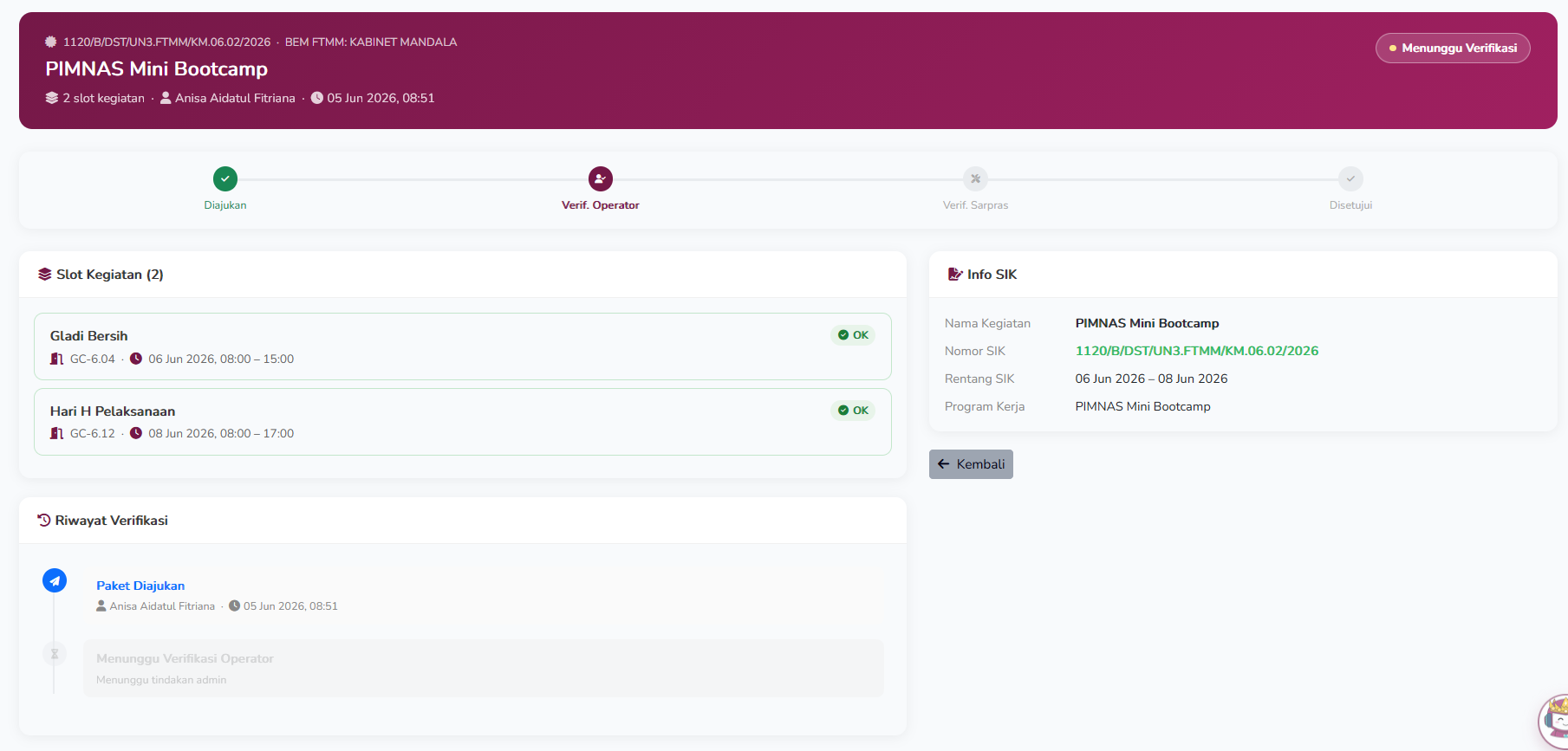 Gambar 28. Tampilan Detail Peminjaman Ruang
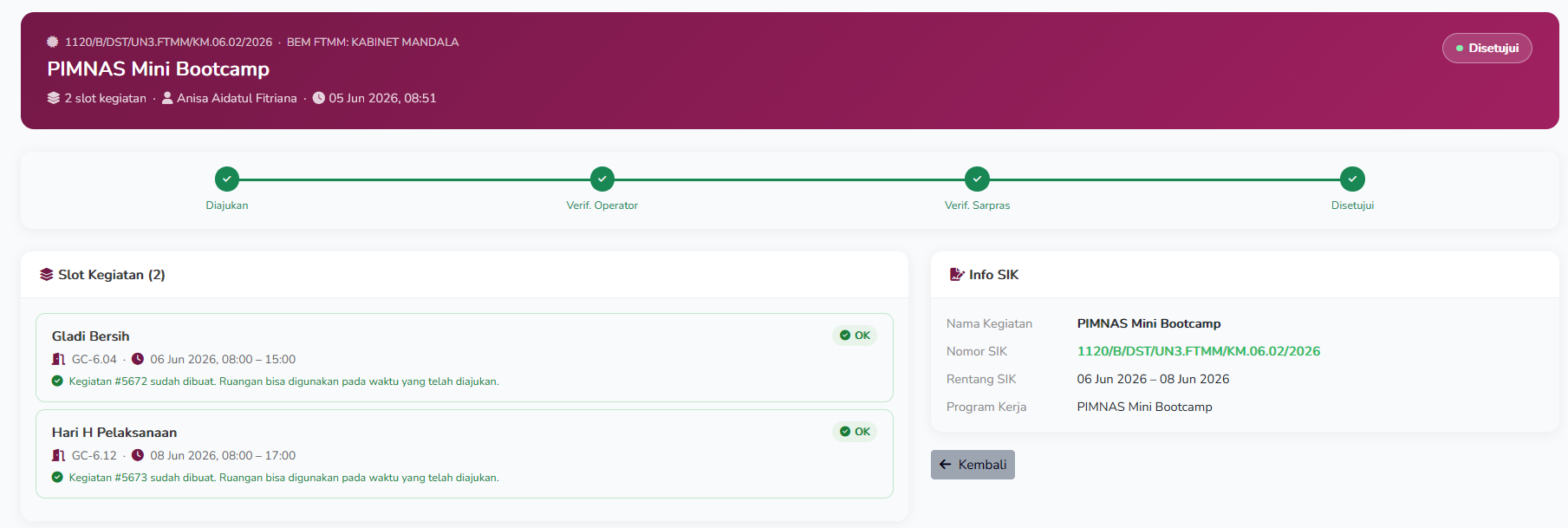 Gambar 29. Detail Peminjaman Ruang — Status Disetujui
Selama proses, approver dapat melakukan aksi: Setujui, Revisi, Edit Slot (penyesuaian ruangan oleh approver), atau Tolak.
Untuk peminjaman lokasi eksternal, klik tombol Pinjam Lokasi Eksternal (Gambar 26), isi form slot kegiatan, pilih lokasi eksternal yang dituju, serta isi keperluan/tujuan peminjaman, lalu klik Ajukan Permintaan. Jika disetujui Sarpras, surat peminjaman akan dikirimkan ke pihak pengelola lokasi tersebut.
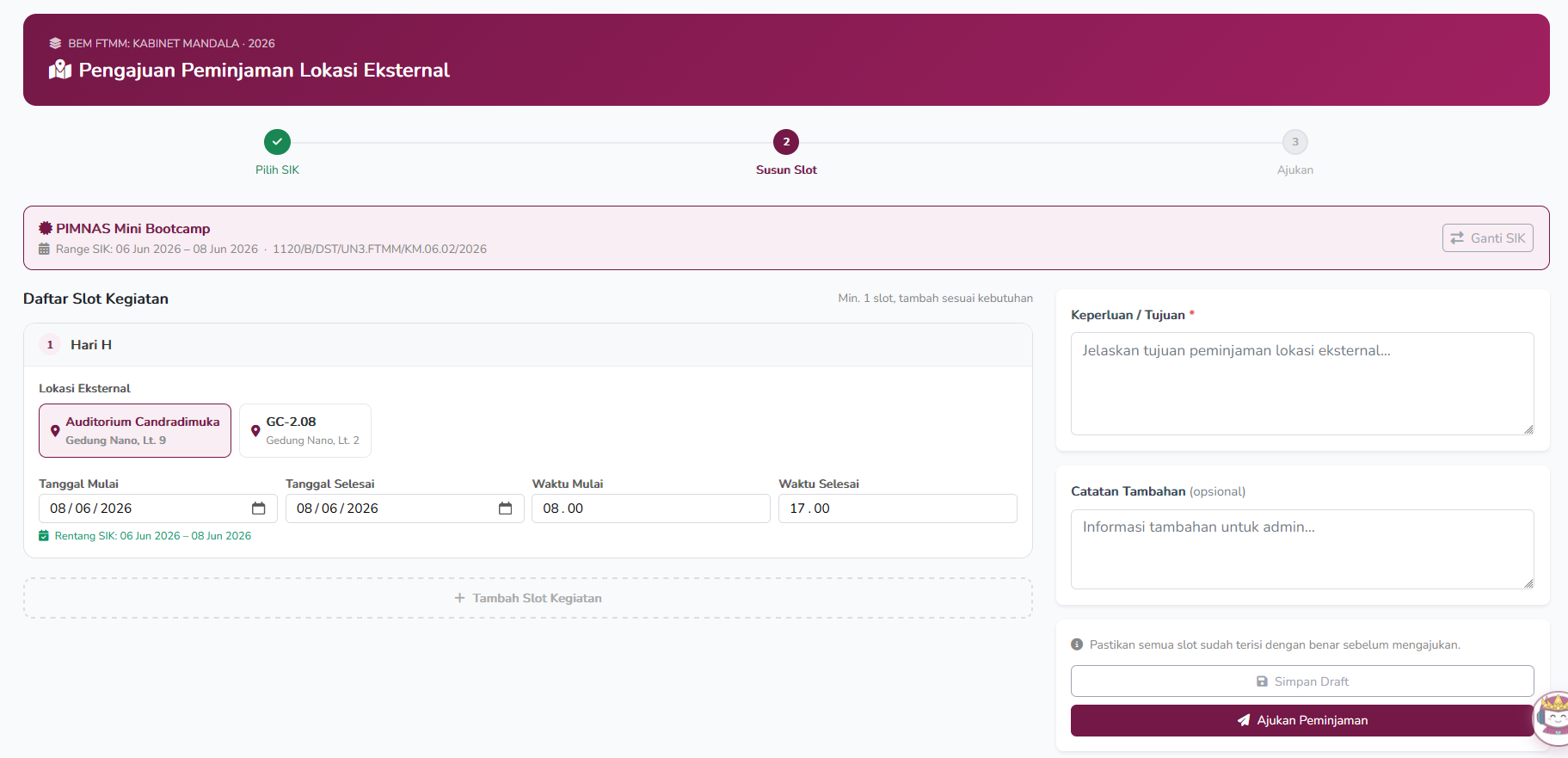 Gambar 30. Form Pengajuan Peminjaman Lokasi Eksternal
Pengajuan Dana
Pengajuan dana hanya bisa dilakukan setelah SIK terbit. Klik tombol Ajukan Dana pada card Program Kerja.
Ketentuan pemilihan program kerja:
- Pilih 1 Program Kerja jika dana yang diajukan ≥ Rp1.000.000,00
- Gabung lebih dari 1 Program Kerja jika dana masing-masing < Rp1.000.000,00, hingga akumulasi total minimal Rp1.000.000,00
Setiap program kerja yang dipilih, isi nominal FIX dana sesuai RAB yang diunggah. Nominal maksimal tidak melebihi pagu anggaran pada lembar pengesahan program kerja terkait.
Unggah Dokumen Pendukung berupa:
- Surat Permohonan Bantuan Dana (ditandatangani Presiden BEM)
- RAB (Rencana Anggaran Biaya)
Format file: PDF, maks. 10 MB
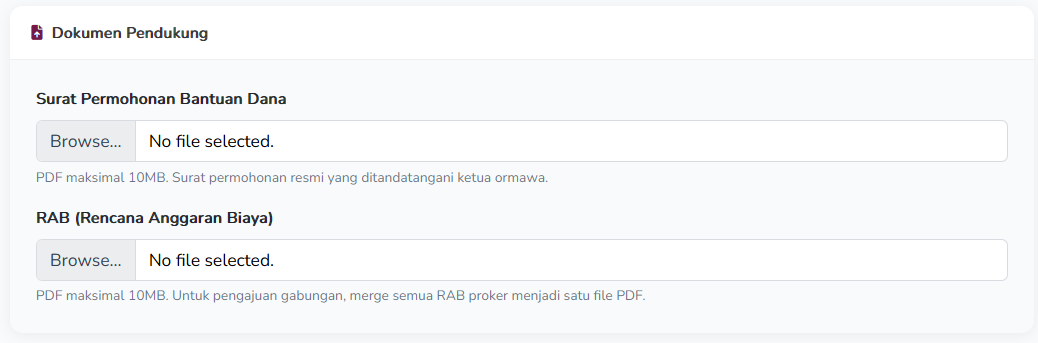 Gambar 31. Form Unggah Dokumen Pendukung
Setelah semua isian sesuai, klik Ajukan Permohonan Dana.
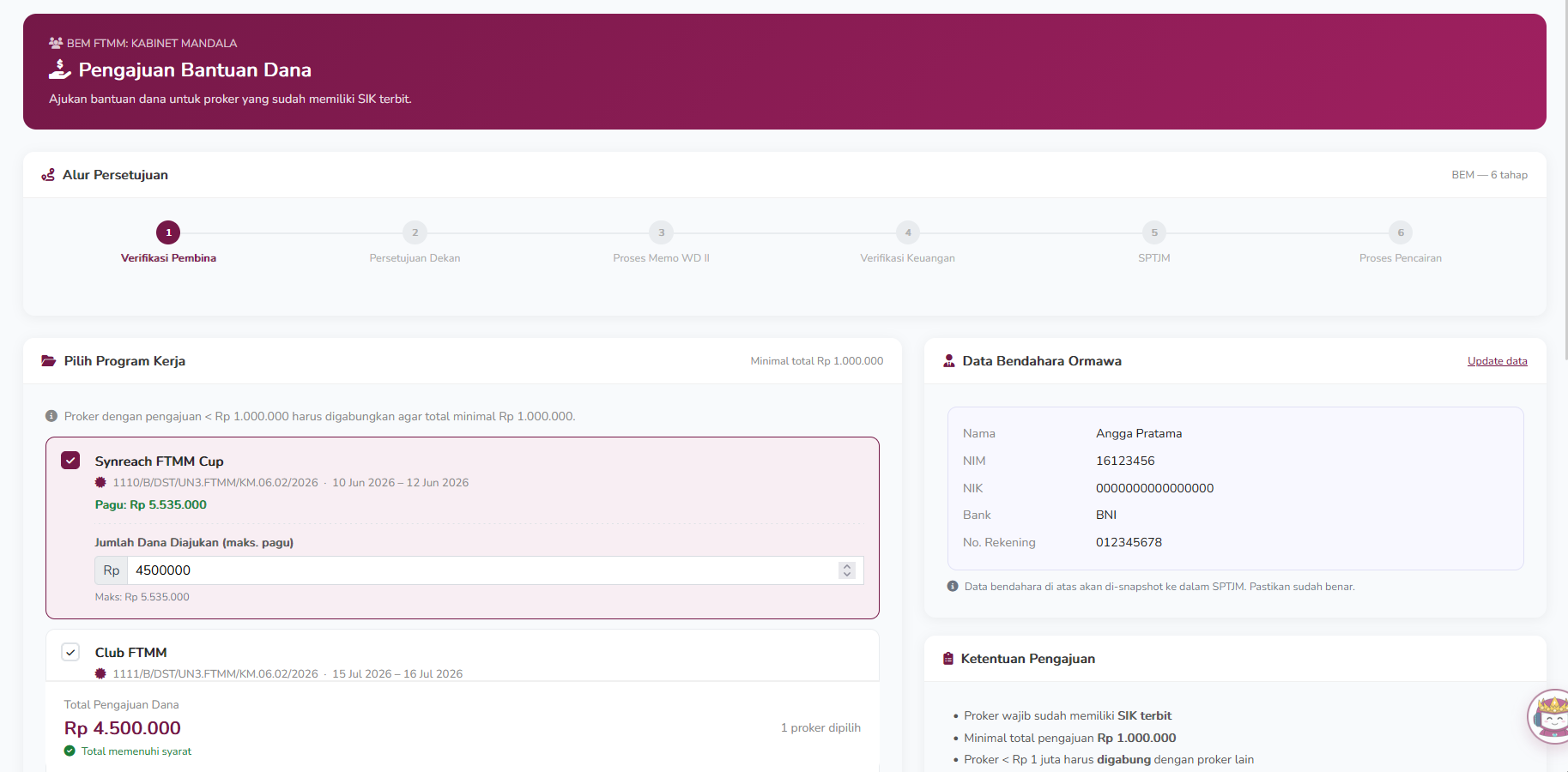 Gambar 32. Tampilan Form Pengajuan Bantuan Dana
Halaman akan berpindah ke tampilan proses approval pengajuan dana.
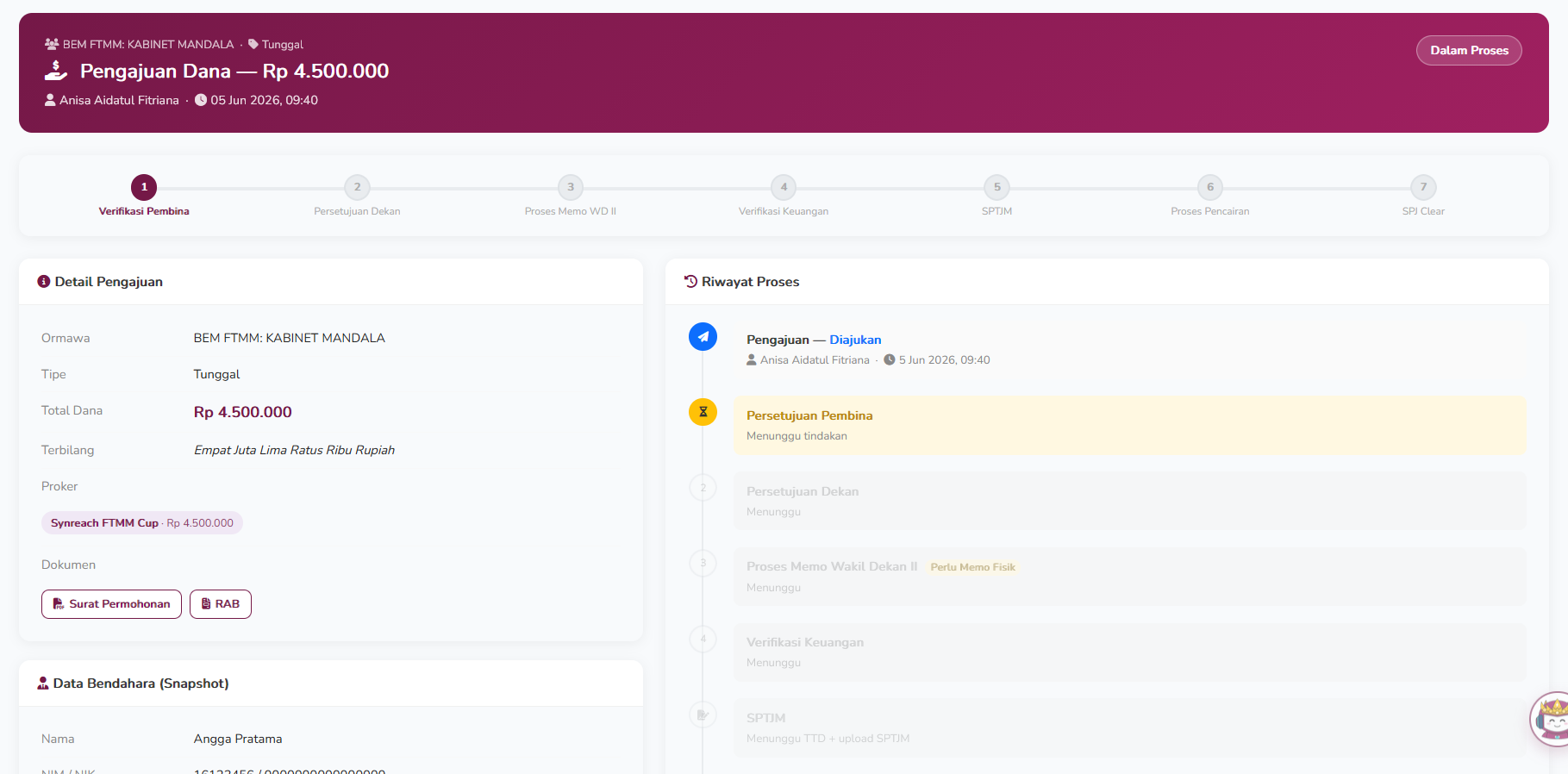 Gambar 33. Tampilan Detail Pengajuan Dana yang Sudah Diajukan
Alur approval pengajuan dana:
-
Verifikasi Pembina (Setujui / Revisi / Tolak)
-
Persetujuan Dekan (Setujui / Revisi / Tolak)
-
Proses Memo WD II — Wakil Dekan II memproses memo pengajuan dana
-
Verifikasi Bagian Keuangan (Setujui / Revisi / Tolak)
-
Unggah SPTJM Bertandatangan — Bendahara ormawa mengunduh SPTJM, membubuhkan tanda tangan digital & e-materai, lalu mengunggahnya kembali.
Pada tahap ini, ormawa juga mendapat notifikasi Telegram bahwa SPTJM siap ditandatangani.
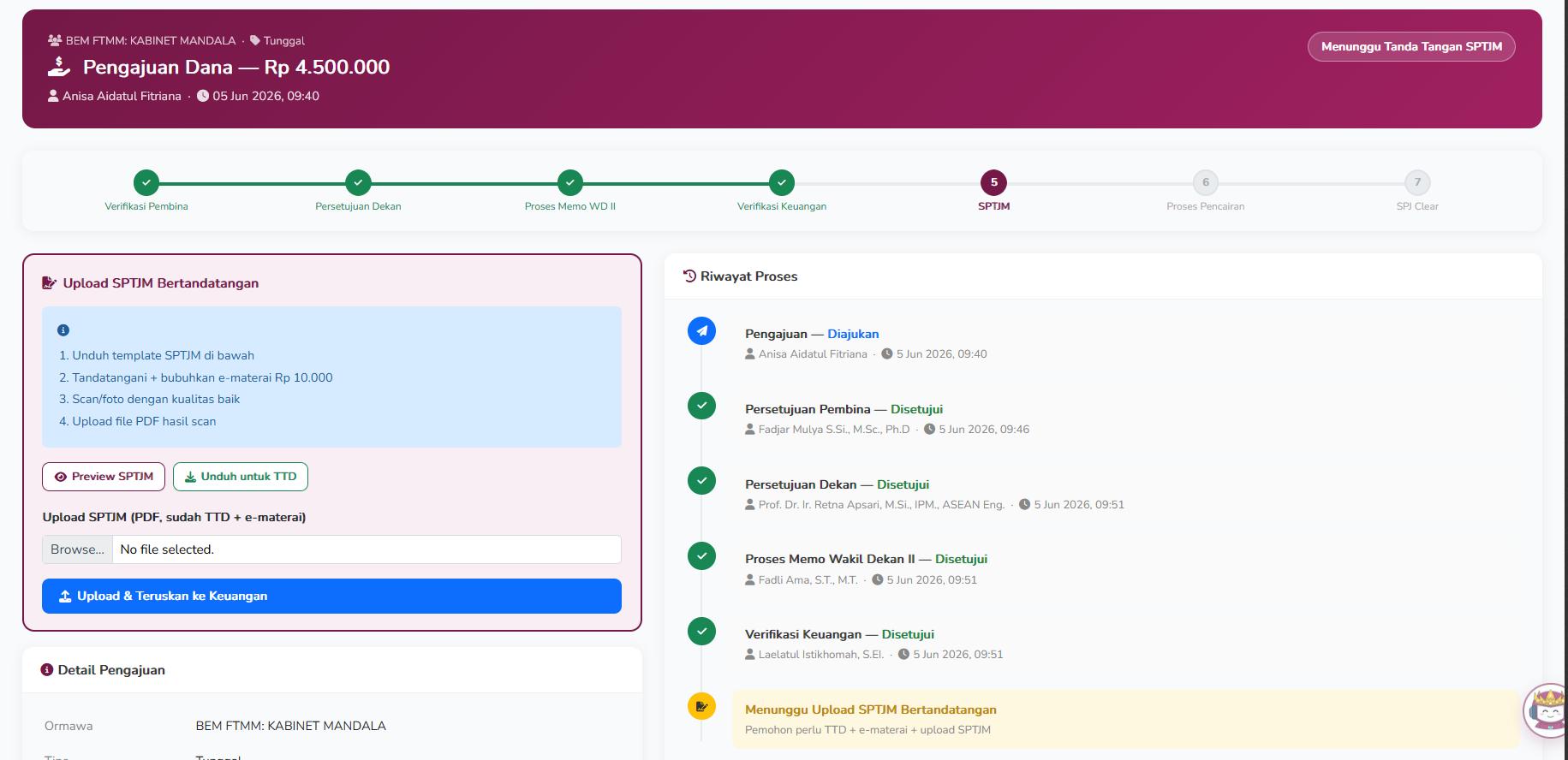 Gambar 34. Form Unggah SPTJM Bertandatangan
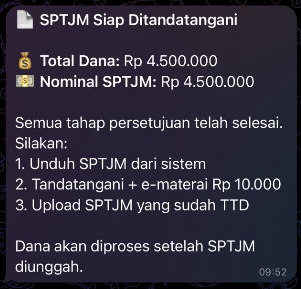 Gambar 35. Notifikasi Telegram SPTJM Siap Ditandatangani
- Setelah SPTJM diunggah, dana diproses oleh bagian Keuangan. Ormawa cukup menunggu notifikasi pencairan.
- Jika dana telah dicairkan, ormawa mendapat notifikasi di Telegram.
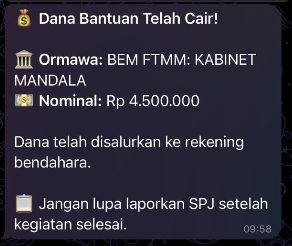 Gambar 36. Notifikasi Telegram Dana Telah Dicairkan
Setelah dana cair, segera proses SPJ secara fisik di Ruang Keuangan Lt. 10.
Perhatian: Maksimal pengajuan dana aktif adalah 3 pengajuan. Jika sudah mencapai batas dan SPJ belum diproses, ormawa tidak dapat membuat pengajuan baru.
Aktivasi Telegram
Agar menerima notifikasi proses SIK, revisi, pencairan dana, dan lainnya, aktifkan Telegram dengan langkah berikut:
- Cari bot @ftmmunairbot di Telegram, atau buka https://t.me/ftmmunairbot.
- Klik Start atau ketik
/start— bot akan membalas dengan ID Telegram Anda. - Buka profil akun FTMM-Nexus (klik nama di pojok kanan atas navbar → Profil).
- Paste ID Telegram ke kolom Telegram Chat ID.
- Klik Simpan.
Tips: Tata cara aktivasi juga tersedia langsung di halaman Pengaturan Akun.